Blog

  • Windows Server 2008 Core reboot/shutdown

    Pro vypnutí Windows 2008 Server Core je potřeba v příkazové řádce zadat tento příkaz:

    Shutdown -s -t xx 

    kde parametr:
    -s = shut down – vypnutí
    -t xx = časový úsek ve vteřinách do provedení vypnutí, xx = 0 – 600

    Pro vypnutí Windows 2008 Server Core je potřeba v příkazové řádce zadat tento příkaz:

    Shutdown -s -t xx 

    kde parametr:
    -s = shut down – vypnutí
    -t xx = časový úsek ve vteřinách do provedení vypnutí, xx = 0 – 600

    Pokud chceme Windows 2008 Server Core vypnout okamžitě, v příkazovém řádku zadáme:

    Shutdown -s -t 0

    kde parametr -t s hodnotou 0 = čekej 0 vteřin (shut down immediately)

    Pokud chceme restartovat Windows 2008 Server Core, použijeme následující příkaz:

    Shutdown -r -t xx

    kde parametr:
    -r = restart
    -t xx = časový úsek ve vteřinách do provedení restartu, xx = 0 – 600

    Pokud chceme Windows 2008 Server Core restartovat okamžitě, v příkazovém řádku zadáme:

    Shutdown -r -t 0

    kde parametr -t s hodnotou 0 = čekej 0 vteřin (restart immediately)

  • Windows Server 2008 Core a aktualizace pomocí WSUS

    Nedávno jsem se zarazil u administrace Widnows Server 2008 Core Edition na tom, jak aktualizovat tento server za pomoci WSUS serveru. Na ostatních serverech je plné GUI a tak není problém využít poklikání na známou žlutou ikonku na liště, ale jak to udělat na Core edici byl oříšek.

    Nedávno jsem se zarazil u administrace Widnows Server 2008 Core Edition na tom, jak aktualizovat tento server za pomoci WSUS serveru. Na ostatních serverech je plné GUI a tak není problém využít poklikání na známou žlutou ikonku na liště, ale jak to udělat na Core edici byl oříšek.

    1. Musíme povolit službu automatic updates
      cscript C:\Windows\System32\Scregedit.wsf /au 4
    2. Aplikujeme politiku, která nastavuje zdroj aktualizací WSUS
    3. Vynutíme aktualizaci GP
      gpupdate /force
    4. Vynutíme kontrolu dostupných WSUS aktualizací
      wuauclt /detectnow
    5. Zkopírujeme script ze stránky http://msdn.microsoft.com/en-us/library/aa387102(VS.85).aspx
    6. Uložíme třeba do c:\bin\updates.vbs
    7. Zpustíme update script
      cscript c:\bin\updates.vbs

    Script vyhledá dostupné aktualizace odpovídající nastavení politik na Vašem WSUS serveru, stáhne je, připraví k instalaci a nakonec se zeptá zda-li je chcete nainstalovat. Na závěr také uvidíte zda-li je potřeba restartovat.

    Příklad výpisu z cmd:

    C:\Users\administrator>cscript c:\bin\updates.vbs
    Microsoft (R) Windows Script Host Version 5.7
    Copyright (C) Microsoft Corporation. All rights reserved.

    Searching for updates…

    List of applicable items on the machine:
    1> Windows Malicious Software Removal Tool x64 – August 2008 (KB890830)

    Creating collection of updates to download:
    1> adding: Windows Malicious Software Removal Tool x64 – August 2008 (KB890830)

    Downloading updates…

    List of downloaded updates:
    1> Windows Malicious Software Removal Tool x64 – August 2008 (KB890830)

    Creating collection of downloaded updates to install:
    1> adding:  Windows Malicious Software Removal Tool x64 – August 2008 (KB890830)

    Would you like to install updates now? (Y/N)
    Y

    Installing updates…
    Installation Result: 2
    Reboot Required: False

    Listing of updates installed and individual installation results:
    1> Windows Malicious Software Removal Tool x64 – August 2008 (KB890830): 2

    C:\Users\administrator>

  • Zvětšení virtuálního disku VHD

    Zvětšení virtuálního disku VHD

    Jednou jsem pracoval na virtuálním prostředí, kde se hodně šetřilo na velikostech virtuálních disků VHD a až po všech instalacích a konfiguracích se přišlo na to, že je potřeba větších virtuálních disků. Nikomu, včetně mě, se zrovna moc nechtělo do reinstalace virtuálních serverů a tak jsem začal hledat nástroje jak zvětšit virtuální VHD disky.

    Našel jsem použitelný nástroj VHD Resizer. Stáhnout si jej můžete po registraci ze stránek vmtoolkit.com. Instalace proběhne jednoduše a po ní se vytvoří zástupce ve Start Menu. Poté již stačí jen projít následujících pár kroků.

    Pustit nástroj VHD Resizer

     Start > All Program > vmToolkit > Vhd Resizer

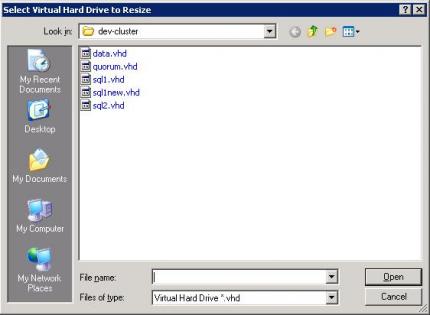
    Vybrat VHD soubor pro změnu velikosti

    Vybrat umístění a název cílového souboru VHD

    Začít proces zmáčknutím tlačítka RESIZE

    V posledním kroku je zapotřebí ve Windows zvětšit diskový oddíl

    http://support.microsoft.com/kb/325590

    Start > Run > cmd diskpart
    
    DISKPART> list volumes
    DISKPART> select volume ??
    DISKPART> extend

    Tím je dokončeno zvětšení disku ve virtuálním prostředí.

  • Nové úlovky v kategorii Flora

    V neděli bylo krásně a tak jsem ulovil pár snímků z kategorie Flora.
     
                        
    V neděli bylo krásně a tak jsem ulovil pár snímků z kategorie Flora.
     
                        
  • Editor FTP parametrů uživatelů v ActiveDirectory

    Když využíváte FTP server s Microsoft IIS 6.0 na Windows Serveru 2003, můžete si vybrat ze tří možností jak izolovat FTP uživatele do jejich adresářů.

    Když využíváte FTP server s Microsoft IIS 6.0 na Windows Serveru 2003, můžete si vybrat ze tří možností jak izolovat FTP uživatele do jejich adresářů.

    1. bez izolování
    2. izolované uživatele
    3. izolované uživatele s ActiveDirectory integrací

    Poslední dobou jsem si oblíbil třetí možnost. Ta však v sobě nese úskalí. Spočívá v tom, že je potřeba nastavit tyto parametry uživatele v Active Directory.

    • msIIS-FTPRoot
    • msIIS-FTPDir

    Problém je v tom, že tyto parametry nejsou standartně editovatelné přímo z konzole ActiveDirectory Users And Computers. K těmto parametrům je možné se "dostat" pomocí ADSI Editu, který je obsažen v Support Tools pro Widnows 2003 Server.

    To mě docela znechucovalo práci a tak jsem se porozhlédnul po internetu a našel utilitku napsanou právě pro tento úkol. Jmenuje se jak jinak než "FTP User Account Editor for Active Directory". 🙂 Stáhnout si ji lze ZDE.

  • ASP.NET State Server přestal fungovat

    Ndávno se mi stalo, že ASP.NET State Server nechtěl fungovat. Stále nechtěl přijímat spojení z webové farmy na portu TCP:42424. Lokálně vše fungovalo. Byl jsem si jistý, že to již fungovalo.

    Řešením je změna hodnoty registru

    Ndávno se mi stalo, že ASP.NET State Server nechtěl fungovat. Stále nechtěl přijímat spojení z webové farmy na portu TCP:42424. Lokálně vše fungovalo. Byl jsem si jistý, že to již fungovalo.

    Řešením je změna hodnoty registru

    HKLM\SYSTEM\CurrentControlSet\Services\aspnet_state\Parameters\AllowRemoteConnection

    z "0" na "1".

    Po této změně bylo zapotřebí ještě restartovat službu "ASP.NET State Server".

  • Ranní mlha 18.4.2008

    Takto vypadal pohled z pracovního okna dnes ráno.


    Takto vypadal pohled z pracovního okna dnes ráno.


  • Instalace Webmin na Debian/Ubuntu

    Občas je pohodlné provádět některé kroky konfigurace "naklikáním". Grafické rozhraní se hodí i pro pohodlnější kontrolu nastavení. Proto v některých případech instaluji na server Webmin.

    Občas je pohodlné provádět některé kroky konfigurace "naklikáním". Grafické rozhraní se hodí i pro pohodlnější kontrolu nastavení. Proto v některých případech instaluji na server Webmin.

    Kroky k instalaci Webmina na Debian/Ubuntu server

    Stáhnout .deb balíček z webminu:

    cd /usr/src/
    wget http://prdownloads.sourceforge.net/webadmin/webmin_1.570_all.deb

    Instalace potřebných balíčků:

    aptitude install libnet-ssleay-perl libauthen-pam-perl libio-pty-perl apt-show-versions

    Instalace staženého balíčku:

    dpkg –install webmin_1.570_all.deb

    Je hotovo. Pro web administraci stačí otevřít prohlížeč a začít n adrese https://JMENOSERVERU:10000

  • Test rychlosti

    Nedávno jsem potřeboval měřit rychlost své linky do různých koutů světa a tak jsem narazil na projekt Speedtest.net. Tento projekt mimo jiné nabízí i variantu MINI, kterou si můžete umístit na svůj server a měřit si rychlost linky vůči svému serveru.

    Všeobecně se mi osvědčilo provádět měření několika způsoby abych dosáhl lepší představy o rychlosti linky. Proto tento způsob považuji za dobrý doplněk.

    Nedávno jsem potřeboval měřit rychlost své linky do různých koutů světa a tak jsem narazil na projekt Speedtest.net. Tento projekt mimo jiné nabízí i variantu MINI, kterou si můžete umístit na svůj server a měřit si rychlost linky vůči svému serveru.

    Všeobecně se mi osvědčilo provádět měření několika způsoby abych dosáhl lepší představy o rychlosti linky. Proto tento způsob považuji za dobrý doplněk.

    Pokud budete chtít využít tento doplněk při měření rychlosti linky, je k dispozici u mě na serveru na adrese http://speed.janosec.net.


  • Jak nainstalovat eAccelerator na Ubuntu server

     eAccelerator je jeden z mnoha projektů, které se zaměřují na optimalizaci php. Fungují na principu mezipaměti parsovaných php stránek v paměti či na disku.

     eAccelerator je jeden z mnoha projektů, které se zaměřují na optimalizaci php. Fungují na principu mezipaměti parsovaných php stránek v paměti či na disku. Tím se docílí rychlejší odezvy vašich php stránek a ušetří se výpočetní výkon serveru, protože nebude zapotřebí při každém dotazu na php stránku ji opakovaně parsovat.

     Pro své prostředí jsem zvolil právě tento projekt, eAccelerator.

     Nyní Vám popíšu jak se dá eAccelerator nainstalovat na Ubuntu/Debian server.

    Stáhnout zdrojový kód

    cd /usr/src
    wget http://bart.eaccelerator.net/source/0.9.5.2/eaccelerator-0.9.5.2.tar.bz2

    Rozbalit archive

    tar -xjvf eaccelerator-0.9.5.2.tar.bz2
    cd eaccelerator-0.9.5.2

    Provést konfiguraci

    phpize
    ./configure --enable-eaccelerator=shared --without-eaccelerator-use-inode

    Provést kompilaci a instalaci

    make
    make install

    Vytvořit adresář pro cache a nastavit práva

    mkdir /var/cache/eaccelerator
    chown root:www-data /var/cache/eaccelerator
    chmod u=rwx,g=rwx,o= /var/cache/eaccelerator

    Vytvořit konfiguraci eaccelerator.ini

    nano -w /etc/php5/conf.d/eaccelerator.ini

    Obsah: 

    zend_extension = "/usr/lib/php5/20060613+lfs/eaccelerator.so"
    eaccelerator.shm_size = "0"
    eaccelerator.cache_dir = "/var/cache/eaccelerator"
    eaccelerator.enable = "1"
    eaccelerator.optimizer = "1"
    eaccelerator.check_mtime        = "1"
    eaccelerator.debug = "0"
    eaccelerator.filter = ""
    eaccelerator.shm_max = "0"
    eaccelerator.shm_ttl = "0"
    eaccelerator.shm_prune_period = "0"
    eaccelerator.shm_only = "0"
    eaccelerator.compress = "1"
    eaccelerator.compress_level = "9"
    eaccelerator.allowed_admin_path = "/var/www/www.domena.cz/admin/eaccelerator/control.php"

    Příprava admin stránky

     Tato admin stránka je velice užitečný pomocník pro kontrolu a administraci eAcceleratoru. Zobrazí podrobné informace o stránkách uložených v paměti, dává možnost cache vymazat atd…

    cp /usr/src/eaccelerator-0.9.5.2/control.php /var/www/www.domena.cz/admin/eaccelerator/

    Upravte control.php tak, že změníte parametry $user and $pw dle Vašich potřeb. Zadaný uživatel a heslo bude vyžadován při přístupu na tuto admin stránku. Doporučuji také admin stránku zpřístupnit pouze přes šifrovaný kanál HTTPS.

    Provést kontrolu konfigurace

    apache2ctl configtest

    Restart Apache

     Aby se načetla konfigurace eAcceleratoru, je zapotřebí provést restart Apache web serveru.

    /etc/init.d/apache2 restart

    Kontrola na admin stránce

    Nyní se můžete přesvědčit o funkčnosti eAcceleratoru na admin stránce, kterou jsme si dříve připravili.

    V prohlížeči si načtěte stránku http / https://www.domena.cz/eaccelerator/control.php.

    Přihlašte se jménem a heslem, který jste zadali při editaci souboru control.php.