Rubrika: Uncategorized

  • Česká T9 pro HTC MTeoR

    Pokud máte na svém HTC MTeoRu nový firmware, jistě si všimnete, že Vám tam chybí možnost psaní česky pomocí T9. Zde jsou kroky jak jí tam vrátit.

    Pokud máte na svém HTC MTeoRu nový firmware, jistě si všimnete, že Vám tam chybí možnost psaní česky pomocí T9. Zde jsou kroky jak jí tam vrátit.

    1. připojte zařízení k Microsoft ActiveSync
    2. stáhněte si T9.czech.zip (ke stažení na konci článku)
    3. soubory T9CzechLdb.dll a T9ImeRes.Dll.0405.mui nakopírujte do /WINDOWS adresáře v MTeoRu
    4. stáhněte si T9.Input.Method.zip (ke stažení na konci článku)
    5. naimportujte T9 Input Method.reg, který je obsahem staženého T9.Input.Method.zip do MTeoRu, nebo ručně upravte záznamy v registrech
    6. reboot MTeoRu

    Toť vše. Pokud jste postupovali správně, máte nyní funkční českou T9.

  • Optimalizace velikosti VHD souboru

    Pokud používáte Microsoft Virtual Server nebo Virtual PC, jistě se Vám bude hodit pár užitečných poznatků, které jsem sesbíral při vytváření co nejmenších přírůstkových virtuálních disků (.VHD). Tyto kroky jsem prováděl při přípravě virtuálních disků pro Windows Server 2003, SP1, SP2, R2 SP2 …atd.

    Pokud používáte Microsoft Virtual Server nebo Virtual PC, jistě se Vám bude hodit pár užitečných poznatků, které jsem sesbíral při vytváření co nejmenších přírůstkových virtuálních disků (.VHD). Tyto kroky jsem prováděl při přípravě virtuálních disků pro Windows Server 2003, SP1, SP2, R2 SP2 …atd.

    1. odstraňte hotfix uninstall dat dat c:\windows\$NtUninstallKB*$
    2. odstraňte vše z c:\WINDOWS\Temp
    3. odstraňte bsah adresáře c:\WINDOWS\SoftwareDistribution\Download\
    4. odstraňte z Internet Exploreru
      – Delete Cookies
      – Delete files + all offline files
      – Clear History
    5. pomocí Disk Clenup odstraňte
      – Downloaded Program Files
      – Teporary Internet Files
      – Recycle Bin
      – Teporary files
    6. odstraňte všechny záznamy z Event Vieweru
    7. vypnutí System File Checker
      – sfc /cachesize=0
      – sfc /purgecache
    8. defragmentace disku
      – defragmentaci několikrát opakovat
    9. jako CD-ROM připojit do virtuálního OS C:\Program Files\Microsoft Virtual Server\Virtual Machine Additions\Precompact.iso a pustit D:\precompact.exe
    10. vypnout virtuální OS
    11. z web rozhraní Virtual Serveru 2005 pustit Compack Virtual Hard disk
      – Virtual Disk \ Inspect \ Compact Virtual Hard disk
  • Povolení HSDPA ikony v HTC MTeoR

    Zobrazování ikony "H", informující o připojení do sítě HSDPA, lze povolit změnou hodnoty tohoto záznamu v registru. Výchozí hodnotou je 00000000. Proto ji změňte na 00000001. 

    [HKEY_LOCAL_MACHINE\SOFTWARE\OEM\RIL]"EnableHSDPAIcon"=dword:00000001

    Zobrazování ikony "H", informující o připojení do sítě HSDPA, lze povolit změnou hodnoty tohoto záznamu v registru. Výchozí hodnotou je 00000000. Proto ji změňte na 00000001. 

    [HKEY_LOCAL_MACHINE\SOFTWARE\OEM\RIL]"EnableHSDPAIcon"=dword:00000001

  • Integrace SP2 pro Windows 2003 a vytvoření boot CD

    Integrace SP2 pro Windows 2003 a vytvoření boot CD

    Už mě přestalo bavit po každé instalaci Windows Serveru 2003 SP1 ještě dodatečně instalovat ServicePack 2 a tak jsem se rozhodl si vytvořit "bootovací" CD s integrovaným SP2.

    Kroky k integraci SP2 jsou:

    Už mě přestalo bavit po každé instalaci Windows Serveru 2003 SP1 ještě dodatečně instalovat ServicePack 2 a tak jsem se rozhodl si vytvořit "bootovací" CD s integrovaným SP2.

    Kroky k integraci SP2 jsou:

    1. stáhněte si SP2 pro Windows Server 2003
      Windows Server 2003 Service Pack 2 (32-bit x86)
      Windows Server 2003 Service Pack 2 for x64 Editions
    2. vytvořte si adresáře pro jednotlivé edice (Web, Standard, Enterprise)
      mkdir D:\win2k3web
      mkdir D:\win2k3std
      mkdir D:\win2k3ent
    3. nakopírujte obsah originálních CD jednotlivých edic do připravených adresářů
    4. integrujte SP2 do jednotlivých edic

      WindowsServer2003-KB914961-SP2-x86-ENU.exe /integrate:D:\win2k3web\
      WindowsServer2003-KB914961-SP2-x86-ENU.exe /integrate:D:\win2k3std\
      WindowsServer2003-KB914961-SP2-x86-ENU.exe /integrate:D:\win2k3ent\

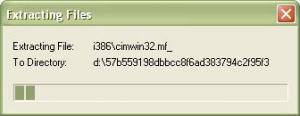
    5. dojde k rozbalení
      Rzoabeleni sp2
    6. o průběhu integrace bude informovat dialog
      Prubeh integrace sp2
    7. a na konec informace o výsledku 
      Informace o vysledku

    Edice Windows Server 2003 R2 je složena ze dvou CD. Pokud budete chtít integrovat SP2 i do této edice, je nutné provést integraci do obou CD.

    Kroky k integraci SP2 do Windows Server 2003 R2 jsou:

    1. stáhněte si SP2 pro Windows Server 2003
      Windows Server 2003 Service Pack 2 (32-bit x86)
      Windows Server 2003 Service Pack 2 for x64 Editions
    2. vytvořte si adresáře pro jednotlivé edice (Standard, Enterprise)
      mkdir D:\win2k3r2std
      mkdir D:\win2k3r2std\cd1
      mkdir D:\win2k3r2std\cd2
      mkdir D:\win2k3r2ent
      mkdir D:\win2k3r2ent\cd1
      mkdir D:\win2k3r2ent\cd2
    3. nakopírujte obsah obou (CD1 i CD2) originálních CD jednotlivých edic do připravených adresářů
    4. integrujte SP2 do obou CD jednotlivých edic

      WindowsServer2003-KB914961-SP2-x86-ENU.exe /integrate:D:\win2k3r2std\cd1
      WindowsServer2003-KB914961-SP2-x86-ENU.exe /integrate:D:\win2k3r2std\cd2

      WindowsServer2003-KB914961-SP2-x86-ENU.exe /integrate:D:\win2k3r2ent\cd1
      WindowsServer2003-KB914961-SP2-x86-ENU.exe /integrate:D:\win2k3r2ent\cd2

    5. dojde k rozbalení
      Rzoabeleni sp2
    6. o průběhu integrace bude informovat dialog
      Prubeh integrace sp2
    7. a na konec informace o výsledku 
      Informace o vysledku 

    Nyní máme předpřipravený obsah instalačních CD Windows Serveru 2003 s integrovaným ServicePackem 2. Další kroky povedou k vytvoření  ISO obrazů těcho CD tak, aby byly "bootovací".

    Kroky k vytvoření boot CD obrazů:

    1. stáhněte si soubor Microsoft Corporation.img, který dále použijete jako boot sektor pro orpavená CD
    2. použijte Váš oblíbený software pro vypalování (např. Nero)
    3. v menu zvolte vytvoření nového CD-ROM (boot)
    4. v záložce Boot v sekci Source of boot image data zvolte Image File a vyberte stažený soubor Microsoft Corporation.img
    5. zaškrtněte Enable expert settings (for advanced users only!) a nastavete následující:
      Kind of emulation – No Emulation
      Boot message – může být prázdné
      Load segment of sectors (HEX!) – 07C0
      Number of loaded sectors – 4
      Nastaveni boot CD 01
    6. v záložce Label pojmenujte CD
      Nastaveni boot CD 02
    7. a nyní vypalte nebo uložte jako ISO obraz

    Zdroje:
    http://technet.microsoft.com/en-us/windowsserver/bb229701.aspx

  • Co je to FreeNAS

    Narazil jsem na zajmavý projekt jménem FreeNAS. Jednoduché řešení pro sdílení dat s web administrací.

    Poslechněte si co to je.

    Narazil jsem na zajmavý projekt jménem FreeNAS. Jednoduché řešení pro sdílení dat s web administrací.

    Poslechněte si co to je.

  • Odemknutí smartphone HTC MTeoR

    Odemknutí smartphone HTC MTeoR

    Vlastním smartphone HTC MTeoR. Je to zařízení s mnoha funkcemi, ale když jsem se je snažil využívat, narážel jsem na restrikce, které mi to znemožňovaly. Například jsem nemohl importovat své certifikáty pro přístup k poště, znepříjemňovaly mi život varovné hlášky při pouštění nepodepsaných aplikací…atd.

    Nemám rád, když mi něco brání ve využívání něčeho, co jsem si zakoupil a tak jsem začal hledat jak tyto zábrany obejít.

    Vlastním smartphone HTC MTeoR. Je to zařízení s mnoha funkcemi, ale když jsem se je snažil využívat, narážel jsem na restrikce, které mi to znemožňovaly. Například jsem nemohl importovat své certifikáty pro přístup k poště, znepříjemňovaly mi život varovné hlášky při pouštění nepodepsaných aplikací…atd.

    Nemám rád, když mi něco brání ve využívání něčeho, co jsem si zakoupil a tak jsem začal hledat jak tyto zábrany obejít.

    Našel jsem a otestoval tento postup jak MTeoR odemknout a zbavit se tak těchto restrikcí.

    Veškeré soubory, které zda uvedu, jsou přílohou tohoto článku.

    1) připojte MTeoR přes USB a ActiveSync k PC

    2) nakopírujte soubor regeditSTG2.exe kamkoliv do MTeoRu (například do My Windows Mobile-Based Device -> Temp

    3) v MTeoRu si pusťte regeditSTG2.exe a změňte tyto záznamy v registrech

    HKEY_LOCAL_MACHINE\Security\Policies\Policies0001001 = 1
    HKEY_LOCAL_MACHINE\Security\Policies\Policies0001005 = 40
    HKEY_LOCAL_MACHINE\Security\Policies\Policies0001017 = 144

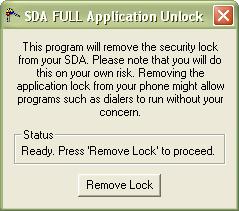
    4) z PC pusťte SDA_ApplicationUnlock.exe (MTeoR musí být stále připojený přes USB a ActiveSync)

    5) cvakněte na Remove Lock

    Unlock 01

    6) jakmile to máte hotové, odpojte MTeoR od PC a restartujte MTeoR

    Unlock 02

    7) pro ověření úspěšného odemčení MTeoRu odporučuji nakopírovat soubor CheckLock.exe do MTeoRu (stejně jako předtím regeditSTG2.exe) a pustit ho
  • Vodivost párků…

    Dostalo se mi před oči tohle krátké video, kde testují vodivost párků. Přivádí mě to na myšlenku zda-li budu dál jíst párky. Smile

    Zajmavé. Cool

    Dostalo se mi před oči tohle krátké video, kde testují vodivost párků. Přivádí mě to na myšlenku zda-li budu dál jíst párky. Smile

    Zajmavé. Cool

    Když se to tak veme, tak proč by to nemělo fungovat. Prodejci nás okrádají docela obstojně tím, že uzeniny napouští vodou. A jak známo, voda je dobrý vodič.


  • Boj s offline folders

    Boj s offline folders

    Doma používám síťový disk pro ukládání dokumentů. Mám několik počítačů a notebook na kterých chci mít ty dokumenty stále aktuální. Proto jsem začal využívat vlastnosti windows Offline Folders. Uložiště dat jsem přejmenoval a začalo se mi při synchronizaci dat zobrazovat, že se moje windows snaží synchronizovat data zároveň ze dvou síťových cest, staré a té nové. Tak jsem začal bádat jak starou cestu odstranit a netušil jsem, že to bude takový problém. Našel jsem hned několik řešení.

    Doma používám síťový disk pro ukládání dokumentů. Mám několik počítačů a notebook na kterých chci mít ty dokumenty stále aktuální. Proto jsem začal využívat vlastnosti windows Offline Folders. Uložiště dat jsem přejmenoval a začalo se mi při synchronizaci dat zobrazovat, že se moje windows snaží synchronizovat data zároveň ze dvou síťových cest, staré a té nové. Tak jsem začal bádat jak starou cestu odstranit a netušil jsem, že to bude takový problém. Našel jsem hned několik řešení.

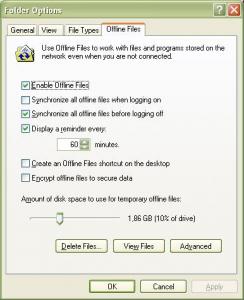
    1) CTRL+SHIFT na Delete Files ve vlastnostech složky

    • otevřete si vlastnosti složky – start -> ovládací panely -> vlastnosti složky
    • záložka Offile Files

    Folder Options

    • zmáčkněte CTRL+SHIFT a cvakněte na Delete Files…
    • cvakněte na ANO

    Potvryení

    • restart Windows

    2) Záznam v registrech FormatDatabase

    • pustě si regedit – start -> zpustit -> regedit
    • přidejte tento záznam

    HKEY_LOCAL_MACHINE\SOFTWARE\Microsoft\Windows\CurrentVersion\NetCache Key Name: FormatDatabase Key Type: DWORD Key Value: 1

    • restart Windows
    • po restartu Windows reinicializují CSC cache a odstraní tento záznam v registru

    3) Manuální Až tato metoda mi pomohla.

    • vypněte Offline Folders
    • restart Windows
    • smazat %SystemRoot%\CSC, v mém případě c:\WINDOWS\CSC
    • zapněte Offile Folders
    • Odhlašte se – tím se začne synchronizace

    Zdroj: http://support.microsoft.com/kb/230738/en-us

  • První

    První záznam do mého blogu.Je sobota, 12.5. 2007, dopoledne, začínám se učit na zkoušku Microsoft 070-291 – Implementing, Managing, and Maintaining a Microsoft Windows Server 2003 Network Infrastructure.

    První záznam do mého blogu.Je sobota, 12.5. 2007, dopoledne, začínám se učit na zkoušku Microsoft 070-291 – Implementing, Managing, and Maintaining a Microsoft Windows Server 2003 Network Infrastructure.