Rubrika: Uncategorized

  • Zvětšení virtuálního disku VHD

    Zvětšení virtuálního disku VHD

    Jednou jsem pracoval na virtuálním prostředí, kde se hodně šetřilo na velikostech virtuálních disků VHD a až po všech instalacích a konfiguracích se přišlo na to, že je potřeba větších virtuálních disků. Nikomu, včetně mě, se zrovna moc nechtělo do reinstalace virtuálních serverů a tak jsem začal hledat nástroje jak zvětšit virtuální VHD disky.

    Našel jsem použitelný nástroj VHD Resizer. Stáhnout si jej můžete po registraci ze stránek vmtoolkit.com. Instalace proběhne jednoduše a po ní se vytvoří zástupce ve Start Menu. Poté již stačí jen projít následujících pár kroků.

    Pustit nástroj VHD Resizer

     Start > All Program > vmToolkit > Vhd Resizer

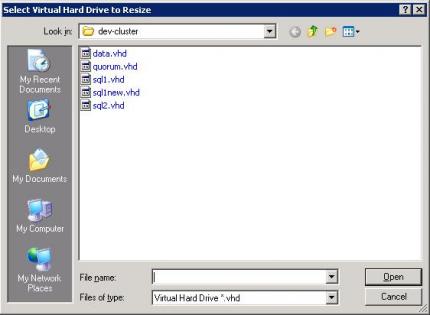
    Vybrat VHD soubor pro změnu velikosti

    Vybrat umístění a název cílového souboru VHD

    Začít proces zmáčknutím tlačítka RESIZE

    V posledním kroku je zapotřebí ve Windows zvětšit diskový oddíl

    http://support.microsoft.com/kb/325590

    Start > Run > cmd diskpart
    
    DISKPART> list volumes
    DISKPART> select volume ??
    DISKPART> extend

    Tím je dokončeno zvětšení disku ve virtuálním prostředí.

  • Nové úlovky v kategorii Flora

    V neděli bylo krásně a tak jsem ulovil pár snímků z kategorie Flora.
     
                        
    V neděli bylo krásně a tak jsem ulovil pár snímků z kategorie Flora.
     
                        
  • Editor FTP parametrů uživatelů v ActiveDirectory

    Když využíváte FTP server s Microsoft IIS 6.0 na Windows Serveru 2003, můžete si vybrat ze tří možností jak izolovat FTP uživatele do jejich adresářů.

    Když využíváte FTP server s Microsoft IIS 6.0 na Windows Serveru 2003, můžete si vybrat ze tří možností jak izolovat FTP uživatele do jejich adresářů.

    1. bez izolování
    2. izolované uživatele
    3. izolované uživatele s ActiveDirectory integrací

    Poslední dobou jsem si oblíbil třetí možnost. Ta však v sobě nese úskalí. Spočívá v tom, že je potřeba nastavit tyto parametry uživatele v Active Directory.

    • msIIS-FTPRoot
    • msIIS-FTPDir

    Problém je v tom, že tyto parametry nejsou standartně editovatelné přímo z konzole ActiveDirectory Users And Computers. K těmto parametrům je možné se "dostat" pomocí ADSI Editu, který je obsažen v Support Tools pro Widnows 2003 Server.

    To mě docela znechucovalo práci a tak jsem se porozhlédnul po internetu a našel utilitku napsanou právě pro tento úkol. Jmenuje se jak jinak než "FTP User Account Editor for Active Directory". 🙂 Stáhnout si ji lze ZDE.

  • ASP.NET State Server přestal fungovat

    Ndávno se mi stalo, že ASP.NET State Server nechtěl fungovat. Stále nechtěl přijímat spojení z webové farmy na portu TCP:42424. Lokálně vše fungovalo. Byl jsem si jistý, že to již fungovalo.

    Řešením je změna hodnoty registru

    Ndávno se mi stalo, že ASP.NET State Server nechtěl fungovat. Stále nechtěl přijímat spojení z webové farmy na portu TCP:42424. Lokálně vše fungovalo. Byl jsem si jistý, že to již fungovalo.

    Řešením je změna hodnoty registru

    HKLM\SYSTEM\CurrentControlSet\Services\aspnet_state\Parameters\AllowRemoteConnection

    z "0" na "1".

    Po této změně bylo zapotřebí ještě restartovat službu "ASP.NET State Server".

  • Ranní mlha 18.4.2008

    Takto vypadal pohled z pracovního okna dnes ráno.


    Takto vypadal pohled z pracovního okna dnes ráno.


  • Instalace Webmin na Debian/Ubuntu

    Občas je pohodlné provádět některé kroky konfigurace "naklikáním". Grafické rozhraní se hodí i pro pohodlnější kontrolu nastavení. Proto v některých případech instaluji na server Webmin.

    Občas je pohodlné provádět některé kroky konfigurace "naklikáním". Grafické rozhraní se hodí i pro pohodlnější kontrolu nastavení. Proto v některých případech instaluji na server Webmin.

    Kroky k instalaci Webmina na Debian/Ubuntu server

    Stáhnout .deb balíček z webminu:

    cd /usr/src/
    wget http://prdownloads.sourceforge.net/webadmin/webmin_1.570_all.deb

    Instalace potřebných balíčků:

    aptitude install libnet-ssleay-perl libauthen-pam-perl libio-pty-perl apt-show-versions

    Instalace staženého balíčku:

    dpkg –install webmin_1.570_all.deb

    Je hotovo. Pro web administraci stačí otevřít prohlížeč a začít n adrese https://JMENOSERVERU:10000

  • Test rychlosti

    Nedávno jsem potřeboval měřit rychlost své linky do různých koutů světa a tak jsem narazil na projekt Speedtest.net. Tento projekt mimo jiné nabízí i variantu MINI, kterou si můžete umístit na svůj server a měřit si rychlost linky vůči svému serveru.

    Všeobecně se mi osvědčilo provádět měření několika způsoby abych dosáhl lepší představy o rychlosti linky. Proto tento způsob považuji za dobrý doplněk.

    Nedávno jsem potřeboval měřit rychlost své linky do různých koutů světa a tak jsem narazil na projekt Speedtest.net. Tento projekt mimo jiné nabízí i variantu MINI, kterou si můžete umístit na svůj server a měřit si rychlost linky vůči svému serveru.

    Všeobecně se mi osvědčilo provádět měření několika způsoby abych dosáhl lepší představy o rychlosti linky. Proto tento způsob považuji za dobrý doplněk.

    Pokud budete chtít využít tento doplněk při měření rychlosti linky, je k dispozici u mě na serveru na adrese http://speed.janosec.net.


  • Jak nainstalovat eAccelerator na Ubuntu server

     eAccelerator je jeden z mnoha projektů, které se zaměřují na optimalizaci php. Fungují na principu mezipaměti parsovaných php stránek v paměti či na disku.

     eAccelerator je jeden z mnoha projektů, které se zaměřují na optimalizaci php. Fungují na principu mezipaměti parsovaných php stránek v paměti či na disku. Tím se docílí rychlejší odezvy vašich php stránek a ušetří se výpočetní výkon serveru, protože nebude zapotřebí při každém dotazu na php stránku ji opakovaně parsovat.

     Pro své prostředí jsem zvolil právě tento projekt, eAccelerator.

     Nyní Vám popíšu jak se dá eAccelerator nainstalovat na Ubuntu/Debian server.

    Stáhnout zdrojový kód

    cd /usr/src
    wget http://bart.eaccelerator.net/source/0.9.5.2/eaccelerator-0.9.5.2.tar.bz2

    Rozbalit archive

    tar -xjvf eaccelerator-0.9.5.2.tar.bz2
    cd eaccelerator-0.9.5.2

    Provést konfiguraci

    phpize
    ./configure --enable-eaccelerator=shared --without-eaccelerator-use-inode

    Provést kompilaci a instalaci

    make
    make install

    Vytvořit adresář pro cache a nastavit práva

    mkdir /var/cache/eaccelerator
    chown root:www-data /var/cache/eaccelerator
    chmod u=rwx,g=rwx,o= /var/cache/eaccelerator

    Vytvořit konfiguraci eaccelerator.ini

    nano -w /etc/php5/conf.d/eaccelerator.ini

    Obsah: 

    zend_extension = "/usr/lib/php5/20060613+lfs/eaccelerator.so"
    eaccelerator.shm_size = "0"
    eaccelerator.cache_dir = "/var/cache/eaccelerator"
    eaccelerator.enable = "1"
    eaccelerator.optimizer = "1"
    eaccelerator.check_mtime        = "1"
    eaccelerator.debug = "0"
    eaccelerator.filter = ""
    eaccelerator.shm_max = "0"
    eaccelerator.shm_ttl = "0"
    eaccelerator.shm_prune_period = "0"
    eaccelerator.shm_only = "0"
    eaccelerator.compress = "1"
    eaccelerator.compress_level = "9"
    eaccelerator.allowed_admin_path = "/var/www/www.domena.cz/admin/eaccelerator/control.php"

    Příprava admin stránky

     Tato admin stránka je velice užitečný pomocník pro kontrolu a administraci eAcceleratoru. Zobrazí podrobné informace o stránkách uložených v paměti, dává možnost cache vymazat atd…

    cp /usr/src/eaccelerator-0.9.5.2/control.php /var/www/www.domena.cz/admin/eaccelerator/

    Upravte control.php tak, že změníte parametry $user and $pw dle Vašich potřeb. Zadaný uživatel a heslo bude vyžadován při přístupu na tuto admin stránku. Doporučuji také admin stránku zpřístupnit pouze přes šifrovaný kanál HTTPS.

    Provést kontrolu konfigurace

    apache2ctl configtest

    Restart Apache

     Aby se načetla konfigurace eAcceleratoru, je zapotřebí provést restart Apache web serveru.

    /etc/init.d/apache2 restart

    Kontrola na admin stránce

    Nyní se můžete přesvědčit o funkčnosti eAcceleratoru na admin stránce, kterou jsme si dříve připravili.

    V prohlížeči si načtěte stránku http / https://www.domena.cz/eaccelerator/control.php.

    Přihlašte se jménem a heslem, který jste zadali při editaci souboru control.php.
  • FON invitation

    FON invitation

    O této mezinárodní komunitní WiFi síti jsem již párkrát psal. Každý, kdo se chce zapojit, si musí pořídit FON Routr, kterým nasdílí část svého připojení k internetu ostatním uživatelům. Běžná cena je okolo € 25 plus poštovné.

    O této mezinárodní komunitní WiFi síti jsem již párkrát psal. Každý, kdo se chce zapojit, si musí pořídit FON Routr, kterým nasdílí část svého připojení k internetu ostatním uživatelům. Běžná cena je okolo € 25 plus poštovné.

    Nyní máte jedinečnou šanci, jak na vstupu do této WiFi sítě ušetřit. Protože již nějakou dobu jsem členem (Fonero), mám možnost poslat několik desítek pozvánek (invitation). Ten, komu zašlu pozvánku, získává kupón se slevou na nákup zmíněného FON routru. Cena routru, při použití pozvánky, je příjemných € 5.99 a k tomu ještě výraznou slevu na externí WiFi anténu LaFontenna ze €17.20 na €1.99.

    Kdo bude mít zájem o pozvánku do této WiFi sítě, nechť mi napíše mail.

    LaFonera:
    LaFonera LaFonera

    LaFonera


    LaFontenna:
    LaFontenna LaFontenna

    LaFontenna

  • Optimalizace sources.list pro Ubuntu Gutsy Gibbon

    Jedna z prvních věcí co nastavuji po instalaci Ubuntu jsou zdroje pro APT. Konfigurace se provádí v souboru /etc/apt/sources.list.

    Jedna z prvních věcí co nastavuji po instalaci Ubuntu jsou zdroje pro APT. Konfigurace se provádí v souboru /etc/apt/sources.list.

    V prvním kroku si vygeneruji "čistý" sources.list na této užitečné adrese http://www.ubuntu-nl.org/source-o-matic/ . Zvolím zem ze které chci stahovat aktualizace, verzi Ubuntu, platformu, zaškrtnu že chci zahrnout i zdroje pro zdrojové kódy a zmáčknu send. Na další stránce nechám zaškrtnuté první dvě volby a už jen zmáčknu "create sources.list".

    Poslední dobou mám zkušenosti, že odezvy CZ. mirroru cz.archive.ubuntu.com jsou velice pomalé a někdy nereaguje vůbec.
    Proto si v druhém kroku upravuji sources.list tak, že obsahuje zdroje i z jiné země. Použil jsem mirror našich sousedů na Slovensku. 🙂

    Takže ukázkový sources.list pro Ubuntu Gutsy Gibbon s mirrory ze dvou zemí je následující.

    # Automatically generated sources.list
    # http://www.ubuntu-nl.org/source-o-matic/
    #
    # If you get GPG errors with this sources.list, locate the GPG key in this file
    # and run these commands (where KEY is replaced with that key)
    #
    # gpg –keyserver hkp://subkeys.pgp.net –recv-keys KEY
    # gpg –export –armor KEY | sudo apt-key add –
    #
    # If you don’t know what to do with this file, read
    # https://help.ubuntu.com/community/Repositories/CommandLine

    #
    # CZ
    #
    # Ubuntu supported packages
    # GPG key: 437D05B5
    deb http://cz.archive.ubuntu.com/ubuntu gutsy main restricted
    deb http://cz.archive.ubuntu.com/ubuntu gutsy-updates main restricted
    deb http://security.ubuntu.com/ubuntu gutsy-security main restricted

    deb-src http://cz.archive.ubuntu.com/ubuntu gutsy main restricted
    deb-src http://cz.archive.ubuntu.com/ubuntu gutsy-updates main restricted
    deb-src http://security.ubuntu.com/ubuntu gutsy-security main restricted

    # Ubuntu community supported packages
    # GPG key: 437D05B5
    deb http://cz.archive.ubuntu.com/ubuntu gutsy universe multiverse
    deb http://cz.archive.ubuntu.com/ubuntu gutsy-updates universe multiverse
    deb http://security.ubuntu.com/ubuntu gutsy-security universe multiverse

    deb-src http://cz.archive.ubuntu.com/ubuntu gutsy universe multiverse
    deb-src http://cz.archive.ubuntu.com/ubuntu gutsy-updates universe multiverse
    deb-src http://security.ubuntu.com/ubuntu gutsy-security universe multiverse

    #
    # SK
    #
    # Ubuntu supported packages
    # GPG key: 437D05B5
    deb http://sk.archive.ubuntu.com/ubuntu gutsy main restricted
    deb http://sk.archive.ubuntu.com/ubuntu gutsy-updates main restricted

    deb-src http://sk.archive.ubuntu.com/ubuntu gutsy main restricted
    deb-src http://sk.archive.ubuntu.com/ubuntu gutsy-updates main restricted

    # Ubuntu community supported packages
    # GPG key: 437D05B5
    deb http://sk.archive.ubuntu.com/ubuntu gutsy universe multiverse
    deb http://sk.archive.ubuntu.com/ubuntu gutsy-updates universe multiverse

    deb-src http://sk.archive.ubuntu.com/ubuntu gutsy universe multiverse
    deb-src http://sk.archive.ubuntu.com/ubuntu gutsy-updates universe multiverse

    V posledním kroku už stačí pro ověření funkčnosti nového sources.list aktualizovat Ubuntu.
    aptitude update
    aptitude safe-upgrade (starší Ubuntu aptitude upgrade)