Rubrika: Uncategorized

  • Jak nastavit IPV6 preference pro 6to4 ve Widnows 7

    Při nasazení ipv6 protokolu na domácí síti za pomoci 6to4 a ip rozsahu 2002::/16, jsem zjistil, že i přes korektní konfiguraci ipv6 na Windows 7 stále systém upřednostňuje starou ipv4 komunikaci.

    Je zapotřebí nastavit vyšší preferenci pro 6to4 subnet.

    1) pustit příkazový řádek s právy administrátora

    netsh
    
    interface
    
    ipv6

    2) zobrazit aktuální stav

    netsh interface ipv6>show prefixpolicies
    Querying active state...
    
    Precedence  Label  Prefix
    ----------  -----  --------------------------------
            50      0  ::1/128
            40      1  ::/0
            30      2  2002::/16
            20      3  ::/96
            10      4  ::ffff:0:0/96
             5      5  2001::/32

    3) je potřeba změnit preferenci prefixu 6to4 2002::/16 na úroveň nativní ipv6

    – to proto, že dle RFC3484 bude systém používat ipv6 pouze když cílový server bude mít také prefix 6to4, čili 2002::/16. Proto když preferenci tohoto prefixu postavíme na úroveň nativní ipv6, bude systém používat 6to4 pro veškerou komunikaci ipv6.

    netsh interface ipv6>set prefix ::1/128 50 0
    Ok.
    
    netsh interface ipv6>set prefix ::/0 40 1
    Ok.
    
    netsh interface ipv6>set prefix 2002::/16 30 1
    Ok.
    
    netsh interface ipv6>set prefix ::/96 20 3
    Ok.
    
    netsh interface ipv6>set prefix ::ffff:0/96 10 4
    Ok.
    
    netsh interface ipv6>set prefix 2001::/32 5 5
    Ok.

    4) zobrazení upraveného stavu

    netsh interface ipv6>show prefixpolicies
    Querying active state...
    
    Precedence  Label  Prefix
    ----------  -----  --------------------------------
            50      0  ::1/128
            40      1  ::/0
            30      1  2002::/16
            20      3  ::/96
            10      4  ::ffff:0:0/96
             5      5  2001::/32

    5) popis prefixů

    Precedence  Label  Prefix
    -------------  ------  --------------------------------
                 50       0   ::1/128        = localhost
                 40       1   ::/0           = default (IPv6 native)
                 30       2   2002::/16      = 6to4 (IPv6)
                 20       3   ::/96          = IPv4 compatibility
                 10       4   ::ffff:0:0/96  = IPv4 compatibility
                  5       5   2001::/32      = Teredo (IPv6)
  • Mikrotik a české 6to4

    Již nějakou dobu využívám IPV6 tunnel přes Tunnelbroker.net, ale když jsem se dozvěděl, že organizace CZ.NIC rozjela „český“ 6to4 relay router, rozhodl jsem se překonfigurovat svůj domácí Mikrotik router. Říkáte si, proč takové nadšení? To proto, že moje IPV6 komunikace nemusí putovat tunelem až na zahraniční 6to4 relay router a potom teprve do světa IPV6, případně zpět do českého IPV6 světa, ale nyní jen na český 6to4 relay router a tak bude i blíže i český svět IPV6.

    Jak na to?

    1) pomocí kalkulačky si vygenerovat 6to4 ipv6 rozsah

    – kalkulačka http://waldner.netsons.org/f6-6to4.php

    – vyplnit vaši veřejnou IP adresu a tím si z ní vygenerovat vlastní 6to4 ipv6 rozsah

    – ipv6 rozsah se bude skládat z 16 bitů určujících, že se jedná o 6to4 prefix (2002::/16), dalších 32 bitů je převedená vaše veřejná ipv4 adresa z decimálního do hexadecimálního formátu

    2) vytvořit nové síťové rozhraní 6to4 v mikrotiku

    /interface 6to4 add mtu=1280 name=ipv6-cznic local-address=[vaše veřejná ipv4 adresa] remote-address=192.88.99.1 disabled=no
    

    3) přidání ipv6 adresy pro rozhraní vytvořené v bodu 2)

    /ipv6 address add address=2002:[vaše vygenerovaná adresa]::1/48 interface=ipv6-cznic

    4) přidání ipv6 adresy pro interní rozhraní

    – tímto příkazem se zajistí, že se bude propagovat tento subnet do interní sítě, a klienti (pc, nb) si budou moci automaticky žádat o přidělení ipv6 adresy

    /ipv6 address add address=2002:[vaše vygenerovaná adresa]:1::1/64 interface=ether1 advertise=yes disabled=no 
    

    5) vytvoření výchozí routy

    Pokud se Vám při přidávání IP adres na rozhraní nevytvořila výchozí routa vytvořte ji například takto.

    /ipv6 route
    add check-gateway=ping disabled=no distance=0 dst-address=2000::/3 gateway=\
    ipv6-cznic scope=30 target-scope=10

    Další nastavení a firewall pravidla zde rozebírat nebudu. To si nejspíš každý dělá sám jak uzná za vhodné.

    Zdoj informací:

    – CZNIC – http://waldner.netsons.org/f6-6to4.php

    – převod IPV4 adresy na 6to4 ipv6 – http://waldner.netsons.org/f6-6to4.php

  • Windows 7 – vypnutí 6to4 tunneling adaptéru

    Výchozí nastavení Windows 7 (potažmo Windows Vista) je, že tunelovacího adaptér 6to4 je nainstalovaný a povolený. Uživatelé ho nemohou odinstalovat, ale lze jej vypnout.

    1. Pustíme příkazovou řádku s právy administrátora

    Výchozí nastavení Windows 7 (potažmo Windows Vista) je, že tunelovacího adaptér 6to4 je nainstalovaný a povolený. Uživatelé ho nemohou odinstalovat, ale lze jej vypnout.

    1. Pustíme příkazovou řádku s právy administrátora

    2. V příkazové řádce zadejte tyto příkazy:

    netsh
    
    interface
    
    6to4

    3. V příkazové řádce netsh-interface-teredo zadejte :

    set state disabled
  • Odstranění starého kernelu v Ubuntu


    Při pravidelných aktualizacích na serverech Ubuntu mi často v systému zůstává spousta starých kernelů. Tímto postupem je lze odstranit/odinstalovat.

    Zobrazení aktuálně používaného kernelu:

    uname -a

    Odstranění nepoužívaných kernelů:

    apt-get remove --purge 2.6.24-16-*
  • Ubuntu Locale

    Po instalaci Ubuntu serveru či desktopu v našich krajích ještě nastavuji „naše“ locales. Locales určují kódové sady pro zobrazování a nakládání se znaky.

    Přidat „naše“ locale do „supported locales“
    Upravit /var/lib/locales/supported.d/local a přidat tyto řádky:

    cs_CZ.UTF-8 UTF-8
    cs_CZ ISO-8859-2
    en_US.UTF-8 UTF-8
    en_US ISO-8859-1

    Nyní je potřeba přegenerovat „supported locales“
    Provede se příkazem:

    dpkg-reconfigure locales
    root@stan:~# dpkg-reconfigure locales
    Generating locales...
      cs_CZ.ISO-8859-2... done
      cs_CZ.UTF-8... done
      en_US.ISO-8859-1... done
      en_US.UTF-8... up-to-date
    Generation complete.


    Změnich výchozí locale
    Upravit /etc/environment tak aby LANG and LANGUAGE žádky vypadaly takto:

    LC_ALL="cs_CZ.UTF-8"
    LANG="cs_CZ.UTF-8"
    LANGUAGE="cs_CZ.UTF-8"

    Nakonec Reboot!

    Po rebootu si zobrazíte správnost nastavení příkazama:

    locale -a – zobrazí dostupné locales

    root@stan:~# locale -a
    C
    cs_CZ
    cs_CZ.utf8
    en_US
    en_US.utf8
    POSIX
    

    locale – zobrazí aktuální nastavení

    root@stan:~# locale
    LANG=en_US.UTF-8
    LANGUAGE=cs_CZ.UTF-8
    LC_CTYPE="cs_CZ.UTF-8"
    LC_NUMERIC="cs_CZ.UTF-8"
    LC_TIME="cs_CZ.UTF-8"
    LC_COLLATE="cs_CZ.UTF-8"
    LC_MONETARY="cs_CZ.UTF-8"
    LC_MESSAGES="cs_CZ.UTF-8"
    LC_PAPER="cs_CZ.UTF-8"
    LC_NAME="cs_CZ.UTF-8"
    LC_ADDRESS="cs_CZ.UTF-8"
    LC_TELEPHONE="cs_CZ.UTF-8"
    LC_MEASUREMENT="cs_CZ.UTF-8"
    LC_IDENTIFICATION="cs_CZ.UTF-8"
    LC_ALL=cs_CZ.UTF-8
    
  • Druhy síťových karet v Hyper-V


    V Hyper-V jsou na výběr dva druhy síťpvých karet. Jedna je Emulated a druhá Synthetic.

    Emulated – Síťovka podporující PXE, síťový boot, instalaci OS ze sítě.

    Synthetic – Nový druh síťovky v Hyper-V poskytující lepší výkon. Podmínkou je, že budou ve virtuálním stroji nainstalované interation services.

    Na Synthetic síťové kartě je ještě doporučované zapnout „Enable virtual network optimizations“ aby virtuální host plně využil jejích vlastností.

  • DRBD error PrimaryUnknown SecondaryUnknown


    Při používání DRBD (Distributed Replicated Block Device) se mi občas stává že se se node clusteru rozpojí a zobrazují tento stav.

    První node hlásí: Primary\Unknown, Standalone

    Druhý node hlásí: Secondary\Unknown, Standalone

    Řešením je:

    Na prvním node zadat tento příkaz:

    drbdadm connect all

    Na druhém node:

    drbdadm -- --discard-my-data connect all

    Tím se se měly node opět spojit a proběhnout synchronizace.

    Odkazy:
    Ubuntu
    DRBD

  • Reset Mikrotik OS do výchozí konfigurace

    Reset Mikrotik OS do výchozí konfigurace

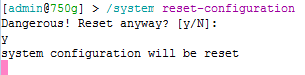
    Dnešní Mikrotik RouterBoardy nemají tlačítko pro reset, takže případnou potřebu vyresetování do výchozí konfigurace lze vyřešit přes sériový terminál, ssh či winbox. A to zadáním tohoto příkazu.

    /system reset-configuration

    Vyjímkou je RB750 a 750G, který má reset tlačítko. Takže i když si nepamatujete heslo, lze tyto routerboardy resetnout do výchozí konfigurace. „Mechanický“ reset se v těchto případech provede vybnutím napájení, stlačení tlačítka reset, zapojení napájení a po 10 vteřinách lze stlačený reset uvolnit. Poté je proveden reset do výchozí konfigurace.

  • Omezení SSH přístupu pro uživatele root

    V dnešních dnech není radno si zahrávat se zabezpečením serverů, a proto je zajímavé omezit možnosti přihlášení uživatele „root“ na SSH.

    První možností je zakázat přístup uživatel „root“ uplně. A to tímto řádkem v konfiguračním souboru serveu SSH.

    nano /etc/ssh/sshd_config
    

    a napsat řádek:

    PermitRootLogin no
    

    Druhou možností je povolit přístup uživatele „root“ pouze z vyjmenovaných IP. To může být potřeba z důvodu zálohování po síti…atd.

    nano /etc/security/access.conf

    a na konec souboru zapsat pravidlo:

    -:root:ALL EXCEPT 192.168.100.22

    Tímto řádkem zajistím, že se na SSH připojí uživatel „root“ pouze z ip adresy 192.168.100.22 a ostatní uživatelé odkudkoliv.

    Pak je ještě potřeba přidat tento záznam na konec konfiguračního souboru PAM pro SSH.

    nano /etc/pam.d/sshd

    a na konec souboru zapsat

    account required pam_access.so
  • Přetaktování RouterBoard 750G

    Přetaktování RouterBoard 750G

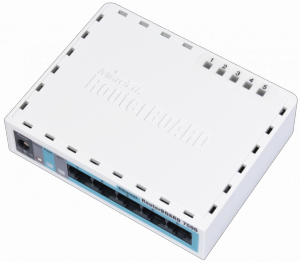
    Dostal se mi na testování pod ruku „nový“ kousek od Mikrotiku, RouterBoard 750G. Je to mini routr v plastové krabičce s pěti gigabitovejma portama. Po počátečních testech rychlosti přes NAT a přes SWITCH jsem se odhodlal procesor trošku přetaktovat ze 680MHz na 800MHz. Rychlosti to opravdu pomohlo. 🙂

    Jak na to?

    1. připojit se ssh na RouterBoard
    2. nastavení frekvence procesoru
      /system routerboard settings set cpu-frequency=800MHz 


    3. je potřeba restartovat router
      /system reboot
    4. po restartu