Štítek: Windows

  • Jak se zbavit MAC adres v stateless IPV6 konfiguraci

    Máte-li panickou hrůzu z toho, že při stateless IPV6 konfiguraci bude vygenerovaná IPV6 adresa obsahovat MAC adresu Vašeho zařízení, mám pro vás jednoduchou radu.

    1. Nepoužívejte stateless IPV6 konfiguracinebo
    2. Nebo druhá možnost, zapněte ve Windows „Privacy addressing“ – RFC3041 https://tools.ietf.org/html/rfc3041netsh inter ipv6 set privacy state=enable
  • Přejmenování Windows 2008 R2 ActiveDirectory serveru

    Čas od času je potřeba přejmenovat ActiveDirectory server. Ať už je důvodem výměna hardware nebo třeba změna pravidel pojmenovávání serverů, tady je postup. Pro tuto proceduru použijeme příkaz utititky „netdom“. Na příkladu si ukážeme jak přejmenovat AD server AD05 v doméně domain.local na AD10.

    1. Otevřít příkazový řádek jako administrátor a použít příkazC:\Windows\system32>netdom computername ad05.domain.local /add:ad10.domain.local
      Successfully added ad10.domain.local
      as an alternate name for the computer.

      The command completed successfully.

      Ověření správného průběhu tohoto příkazu lze provést nahlédnutím do parametru „msDS-AdditionalDnsHostName“ pomocí ADSI Editu. Tato hodnota by měla obsahovat nové jméno serveru (AD10.domain.local).

    2. Nastavíme primární jméno serveruC:\Windows\system32>netdom computername ad05.domain.local /makeprimary:ad10.domain.local
      Successfully made ad10.domain.local
      the primary name for the computer. The computer must be rebooted for this name
      change to take effect. Until then this computer may not be able to authenticate
      users and other computers, and may not be authenticated by other computers in
      the forest. The specified new name was removed from the list of alternate
      computer names. The primary computer name will be set to the specified new
      name after the reboot.

      The command completed successfully.

      Ověření správného průběhu tohoto příkaze lze provést nahlédnutím do parametru „msDS-AdditionalDnsHostName“ pomocí ADSI Editu. Tato hodnota by měla obsahovat staré jméno serveru (AD05.domain.local).

    3. Restart serveru
    4. Odstranění starého jména serveruC:\Windows\system32>netdom computername ad10.domain.local /remove:ad05.domain.local
      Successfully removed ad05.domain.local
      as an alternamte name for the computer.

      The command completed successfully.

  • Windows server 2008 R2 a přesun FSMO rolí

    Podle mě nejrychlejší a nejpohodlnější možnost jak přesouvat FSMO role je pomocí utilitky „ntdsutil“.

    1. pusit CMD jako administrator
    2. ntdsutil
      		C:\Windows\system32>ntdsutil
      ntdsutil:
    3. roles
      		ntdsutil: roles
      fsmo maintenance:
      
    4. connections
      		fsmo maintenance: connections
               server connections:
      
    5. připojit se k serveru, na který mají být role přesunuty
      		server connections: connect to server AD05
      Binding to AD05 ...
      Connected to AD05 using credentials of locally logged on user.
      server connections:
    6. vrátit se do fsmo maintenance
      		server connections: q
      fsmo maintenance:
    7. ukázka příkazů pro přesun jednotlivých rolí
      		Transfer Schema master
      Transfer Naming master
      Transfer PDC
      Transfer RID master
      Transfer Infrastructure master


    Pro přesun role „Schema master“ je zapotřebí aby Váš administrátorský účet v doméně byl členem skupiny „Schema admins“.

  • Mikrotik SSTP vpn a chyba při připojení z Windows 7 po instalaci KB2585542

    Po nedávné aplikaci Microsoft hotfix KB2585542 jsem zjistil, že se nemohu připojit SSTP vpnkou na jakýkoliv můj Mikrotik RouterBoard. V logu se mi vyskytla hláška „<sstp-0>: terminating… -recvd too small packet“ a windows vpn klient hlásil chybu 631.

    Po nedávné aplikaci Microsoft hotfix KB2585542 jsem zjistil, že se nemohu připojit SSTP vpnkou na jakýkoliv můj Mikrotik RouterBoard. V logu se mi vyskytla hláška „<sstp-0>: terminating… -recvd too small packet“ a windows vpn klient hlásil chybu 631.

    Řešením je buť tento hotfix odinstalovat, nebo do registrů přidat záznam DWORD 32bit HKEY_LOCAL_MACHINE\System\CurrentControlSet\Control\SecurityProviders\SCHANNEL\SendExtraRecord s hodnotou 2.

  • Instalace Microsoft SQL Server 2008 R2 na server s Active Directory

    Nedávno jsem se potkal v jednom projektu s požadavkem provozovat Fail-Over Cluster s Microsoft SQL Serverem 2008 R2. Na tom by nebylo nic zvláštního, ale další požadavek byl, aby oba nody clusteru byly zároveň ActiveDirectory serverama.

    Při instalaci SQL Serveru mi instalační průvodce zahlásí, že nelze instalovat na server, který je zároveň ActiveDirectory serverem.

    Tady je postup jak to obejít. Je nutné instalovat z příkazové řádky a vynechat kontrolu, zda-li je na serveru ActiveDirectory.

    1. Rozbalím si soubor se SP1 pro SQL Server 2008 R2
      Tento krok není podmínkou, jen jsem měl instalační soubory bez SP1 a chtěl jsem si ulehčit práci a instalovat rovnou SQL Server se SP1.SQLServer2008R2SP1-KB2528583-x64-ENU.exe /x:C:\temp\sql2008r2sp1
    2. Instalace prvního node SQL clusteruSetup.exe /PCUSource=C:\temp\sql2008r2sp1 /SkipRules=Cluster_IsDomainController /Action=InstallFailoverCluster
    3. Instalace druhého node clusteruSetup.exe /PCUSource= C:\temp\sql2008r2sp1 /SkipRules=Cluster_IsDomainController /Action=AddNode
  • Jak nastavit IPV6 preference pro 6to4 ve Widnows 7

    Při nasazení ipv6 protokolu na domácí síti za pomoci 6to4 a ip rozsahu 2002::/16, jsem zjistil, že i přes korektní konfiguraci ipv6 na Windows 7 stále systém upřednostňuje starou ipv4 komunikaci.

    Je zapotřebí nastavit vyšší preferenci pro 6to4 subnet.

    1) pustit příkazový řádek s právy administrátora

    netsh
    
    interface
    
    ipv6

    2) zobrazit aktuální stav

    netsh interface ipv6>show prefixpolicies
    Querying active state...
    
    Precedence  Label  Prefix
    ----------  -----  --------------------------------
            50      0  ::1/128
            40      1  ::/0
            30      2  2002::/16
            20      3  ::/96
            10      4  ::ffff:0:0/96
             5      5  2001::/32

    3) je potřeba změnit preferenci prefixu 6to4 2002::/16 na úroveň nativní ipv6

    – to proto, že dle RFC3484 bude systém používat ipv6 pouze když cílový server bude mít také prefix 6to4, čili 2002::/16. Proto když preferenci tohoto prefixu postavíme na úroveň nativní ipv6, bude systém používat 6to4 pro veškerou komunikaci ipv6.

    netsh interface ipv6>set prefix ::1/128 50 0
    Ok.
    
    netsh interface ipv6>set prefix ::/0 40 1
    Ok.
    
    netsh interface ipv6>set prefix 2002::/16 30 1
    Ok.
    
    netsh interface ipv6>set prefix ::/96 20 3
    Ok.
    
    netsh interface ipv6>set prefix ::ffff:0/96 10 4
    Ok.
    
    netsh interface ipv6>set prefix 2001::/32 5 5
    Ok.

    4) zobrazení upraveného stavu

    netsh interface ipv6>show prefixpolicies
    Querying active state...
    
    Precedence  Label  Prefix
    ----------  -----  --------------------------------
            50      0  ::1/128
            40      1  ::/0
            30      1  2002::/16
            20      3  ::/96
            10      4  ::ffff:0:0/96
             5      5  2001::/32

    5) popis prefixů

    Precedence  Label  Prefix
    -------------  ------  --------------------------------
                 50       0   ::1/128        = localhost
                 40       1   ::/0           = default (IPv6 native)
                 30       2   2002::/16      = 6to4 (IPv6)
                 20       3   ::/96          = IPv4 compatibility
                 10       4   ::ffff:0:0/96  = IPv4 compatibility
                  5       5   2001::/32      = Teredo (IPv6)
  • Windows 7 – vypnutí 6to4 tunneling adaptéru

    Výchozí nastavení Windows 7 (potažmo Windows Vista) je, že tunelovacího adaptér 6to4 je nainstalovaný a povolený. Uživatelé ho nemohou odinstalovat, ale lze jej vypnout.

    1. Pustíme příkazovou řádku s právy administrátora

    Výchozí nastavení Windows 7 (potažmo Windows Vista) je, že tunelovacího adaptér 6to4 je nainstalovaný a povolený. Uživatelé ho nemohou odinstalovat, ale lze jej vypnout.

    1. Pustíme příkazovou řádku s právy administrátora

    2. V příkazové řádce zadejte tyto příkazy:

    netsh
    
    interface
    
    6to4

    3. V příkazové řádce netsh-interface-teredo zadejte :

    set state disabled
  • Druhy síťových karet v Hyper-V


    V Hyper-V jsou na výběr dva druhy síťpvých karet. Jedna je Emulated a druhá Synthetic.

    Emulated – Síťovka podporující PXE, síťový boot, instalaci OS ze sítě.

    Synthetic – Nový druh síťovky v Hyper-V poskytující lepší výkon. Podmínkou je, že budou ve virtuálním stroji nainstalované interation services.

    Na Synthetic síťové kartě je ještě doporučované zapnout „Enable virtual network optimizations“ aby virtuální host plně využil jejích vlastností.

  • Zvětšení virtuálního disku VHD

    Zvětšení virtuálního disku VHD

    Jednou jsem pracoval na virtuálním prostředí, kde se hodně šetřilo na velikostech virtuálních disků VHD a až po všech instalacích a konfiguracích se přišlo na to, že je potřeba větších virtuálních disků. Nikomu, včetně mě, se zrovna moc nechtělo do reinstalace virtuálních serverů a tak jsem začal hledat nástroje jak zvětšit virtuální VHD disky.

    Našel jsem použitelný nástroj VHD Resizer. Stáhnout si jej můžete po registraci ze stránek vmtoolkit.com. Instalace proběhne jednoduše a po ní se vytvoří zástupce ve Start Menu. Poté již stačí jen projít následujících pár kroků.

    Pustit nástroj VHD Resizer

     Start > All Program > vmToolkit > Vhd Resizer

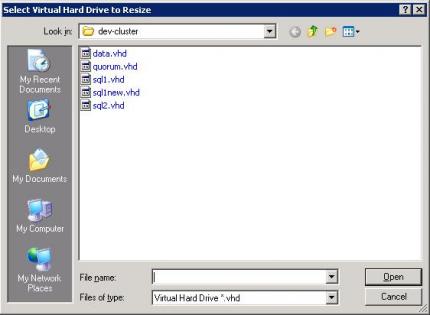
    Vybrat VHD soubor pro změnu velikosti

    Vybrat umístění a název cílového souboru VHD

    Začít proces zmáčknutím tlačítka RESIZE

    V posledním kroku je zapotřebí ve Windows zvětšit diskový oddíl

    http://support.microsoft.com/kb/325590

    Start > Run > cmd diskpart
    
    DISKPART> list volumes
    DISKPART> select volume ??
    DISKPART> extend

    Tím je dokončeno zvětšení disku ve virtuálním prostředí.