Štítek: Network

  • Jak se zbavit MAC adres v stateless IPV6 konfiguraci

    Máte-li panickou hrůzu z toho, že při stateless IPV6 konfiguraci bude vygenerovaná IPV6 adresa obsahovat MAC adresu Vašeho zařízení, mám pro vás jednoduchou radu.

    1. Nepoužívejte stateless IPV6 konfiguracinebo
    2. Nebo druhá možnost, zapněte ve Windows „Privacy addressing“ – RFC3041 https://tools.ietf.org/html/rfc3041netsh inter ipv6 set privacy state=enable
  • Přesun x86 Cacti rrd souborů na x64

    Přesouval jsem monitorovací server Cacti (http://cacti.net/) ze systému x86 na x64 a po přesunu se mi začaloo zobrazovat spousta chybových hlášení v logu a nezobrazovaly se grafy. Zde je návod jak konvertovat rrd soubory z x86 na x64.

    1. Editace souborů na starém serveru x86cd /var/www/cacti/rra/
      for i in `ls *. rrd`; do rrdtool dump $i > $i.xml; done 
    2. Přesun xml souborů na nový x64 server
    3. Import xml souborů na novém x64 serverucd /var/www/cacti/rra/
      for i in `ls *.xml`; do rrdtool restore $i `echo $i |sed s/.xml//g`; done
  • Speedtest CESNET

    Občas potřebuji otestovat i rychlejší internetové připojení, a veřejně „profláknuté“ speedtesty vykazují známky přetížení, nebo nedostatečné síťové kapacity.

    Našel jsem proto info o tom, že CESNET poskytuje vlastní. Výsledky z testů CESNETu považuji za reálnější a směrodatné. Poskytují i dedikovaný speedtest pro IPV6.

    CESNET Speedtest IPV4 – speedtest.cesnet.cz

    CESNET Speedtest IPV6 – speedtest6.cesnet.cz

  • Přejmenování Windows 2008 R2 ActiveDirectory serveru

    Čas od času je potřeba přejmenovat ActiveDirectory server. Ať už je důvodem výměna hardware nebo třeba změna pravidel pojmenovávání serverů, tady je postup. Pro tuto proceduru použijeme příkaz utititky „netdom“. Na příkladu si ukážeme jak přejmenovat AD server AD05 v doméně domain.local na AD10.

    1. Otevřít příkazový řádek jako administrátor a použít příkazC:\Windows\system32>netdom computername ad05.domain.local /add:ad10.domain.local
      Successfully added ad10.domain.local
      as an alternate name for the computer.

      The command completed successfully.

      Ověření správného průběhu tohoto příkazu lze provést nahlédnutím do parametru „msDS-AdditionalDnsHostName“ pomocí ADSI Editu. Tato hodnota by měla obsahovat nové jméno serveru (AD10.domain.local).

    2. Nastavíme primární jméno serveruC:\Windows\system32>netdom computername ad05.domain.local /makeprimary:ad10.domain.local
      Successfully made ad10.domain.local
      the primary name for the computer. The computer must be rebooted for this name
      change to take effect. Until then this computer may not be able to authenticate
      users and other computers, and may not be authenticated by other computers in
      the forest. The specified new name was removed from the list of alternate
      computer names. The primary computer name will be set to the specified new
      name after the reboot.

      The command completed successfully.

      Ověření správného průběhu tohoto příkaze lze provést nahlédnutím do parametru „msDS-AdditionalDnsHostName“ pomocí ADSI Editu. Tato hodnota by měla obsahovat staré jméno serveru (AD05.domain.local).

    3. Restart serveru
    4. Odstranění starého jména serveruC:\Windows\system32>netdom computername ad10.domain.local /remove:ad05.domain.local
      Successfully removed ad05.domain.local
      as an alternamte name for the computer.

      The command completed successfully.

  • Windows server 2008 R2 a přesun FSMO rolí

    Podle mě nejrychlejší a nejpohodlnější možnost jak přesouvat FSMO role je pomocí utilitky „ntdsutil“.

    1. pusit CMD jako administrator
    2. ntdsutil
      		C:\Windows\system32>ntdsutil
      ntdsutil:
    3. roles
      		ntdsutil: roles
      fsmo maintenance:
      
    4. connections
      		fsmo maintenance: connections
               server connections:
      
    5. připojit se k serveru, na který mají být role přesunuty
      		server connections: connect to server AD05
      Binding to AD05 ...
      Connected to AD05 using credentials of locally logged on user.
      server connections:
    6. vrátit se do fsmo maintenance
      		server connections: q
      fsmo maintenance:
    7. ukázka příkazů pro přesun jednotlivých rolí
      		Transfer Schema master
      Transfer Naming master
      Transfer PDC
      Transfer RID master
      Transfer Infrastructure master


    Pro přesun role „Schema master“ je zapotřebí aby Váš administrátorský účet v doméně byl členem skupiny „Schema admins“.

  • Mikrotik SSTP vpn a chyba při připojení z Windows 7 po instalaci KB2585542

    Po nedávné aplikaci Microsoft hotfix KB2585542 jsem zjistil, že se nemohu připojit SSTP vpnkou na jakýkoliv můj Mikrotik RouterBoard. V logu se mi vyskytla hláška „<sstp-0>: terminating… -recvd too small packet“ a windows vpn klient hlásil chybu 631.

    Po nedávné aplikaci Microsoft hotfix KB2585542 jsem zjistil, že se nemohu připojit SSTP vpnkou na jakýkoliv můj Mikrotik RouterBoard. V logu se mi vyskytla hláška „<sstp-0>: terminating… -recvd too small packet“ a windows vpn klient hlásil chybu 631.

    Řešením je buť tento hotfix odinstalovat, nebo do registrů přidat záznam DWORD 32bit HKEY_LOCAL_MACHINE\System\CurrentControlSet\Control\SecurityProviders\SCHANNEL\SendExtraRecord s hodnotou 2.

  • Jak nastavit IPV6 preference pro 6to4 ve Widnows 7

    Při nasazení ipv6 protokolu na domácí síti za pomoci 6to4 a ip rozsahu 2002::/16, jsem zjistil, že i přes korektní konfiguraci ipv6 na Windows 7 stále systém upřednostňuje starou ipv4 komunikaci.

    Je zapotřebí nastavit vyšší preferenci pro 6to4 subnet.

    1) pustit příkazový řádek s právy administrátora

    netsh
    
    interface
    
    ipv6

    2) zobrazit aktuální stav

    netsh interface ipv6>show prefixpolicies
    Querying active state...
    
    Precedence  Label  Prefix
    ----------  -----  --------------------------------
            50      0  ::1/128
            40      1  ::/0
            30      2  2002::/16
            20      3  ::/96
            10      4  ::ffff:0:0/96
             5      5  2001::/32

    3) je potřeba změnit preferenci prefixu 6to4 2002::/16 na úroveň nativní ipv6

    – to proto, že dle RFC3484 bude systém používat ipv6 pouze když cílový server bude mít také prefix 6to4, čili 2002::/16. Proto když preferenci tohoto prefixu postavíme na úroveň nativní ipv6, bude systém používat 6to4 pro veškerou komunikaci ipv6.

    netsh interface ipv6>set prefix ::1/128 50 0
    Ok.
    
    netsh interface ipv6>set prefix ::/0 40 1
    Ok.
    
    netsh interface ipv6>set prefix 2002::/16 30 1
    Ok.
    
    netsh interface ipv6>set prefix ::/96 20 3
    Ok.
    
    netsh interface ipv6>set prefix ::ffff:0/96 10 4
    Ok.
    
    netsh interface ipv6>set prefix 2001::/32 5 5
    Ok.

    4) zobrazení upraveného stavu

    netsh interface ipv6>show prefixpolicies
    Querying active state...
    
    Precedence  Label  Prefix
    ----------  -----  --------------------------------
            50      0  ::1/128
            40      1  ::/0
            30      1  2002::/16
            20      3  ::/96
            10      4  ::ffff:0:0/96
             5      5  2001::/32

    5) popis prefixů

    Precedence  Label  Prefix
    -------------  ------  --------------------------------
                 50       0   ::1/128        = localhost
                 40       1   ::/0           = default (IPv6 native)
                 30       2   2002::/16      = 6to4 (IPv6)
                 20       3   ::/96          = IPv4 compatibility
                 10       4   ::ffff:0:0/96  = IPv4 compatibility
                  5       5   2001::/32      = Teredo (IPv6)
  • Mikrotik a české 6to4

    Již nějakou dobu využívám IPV6 tunnel přes Tunnelbroker.net, ale když jsem se dozvěděl, že organizace CZ.NIC rozjela „český“ 6to4 relay router, rozhodl jsem se překonfigurovat svůj domácí Mikrotik router. Říkáte si, proč takové nadšení? To proto, že moje IPV6 komunikace nemusí putovat tunelem až na zahraniční 6to4 relay router a potom teprve do světa IPV6, případně zpět do českého IPV6 světa, ale nyní jen na český 6to4 relay router a tak bude i blíže i český svět IPV6.

    Jak na to?

    1) pomocí kalkulačky si vygenerovat 6to4 ipv6 rozsah

    – kalkulačka http://waldner.netsons.org/f6-6to4.php

    – vyplnit vaši veřejnou IP adresu a tím si z ní vygenerovat vlastní 6to4 ipv6 rozsah

    – ipv6 rozsah se bude skládat z 16 bitů určujících, že se jedná o 6to4 prefix (2002::/16), dalších 32 bitů je převedená vaše veřejná ipv4 adresa z decimálního do hexadecimálního formátu

    2) vytvořit nové síťové rozhraní 6to4 v mikrotiku

    /interface 6to4 add mtu=1280 name=ipv6-cznic local-address=[vaše veřejná ipv4 adresa] remote-address=192.88.99.1 disabled=no
    

    3) přidání ipv6 adresy pro rozhraní vytvořené v bodu 2)

    /ipv6 address add address=2002:[vaše vygenerovaná adresa]::1/48 interface=ipv6-cznic

    4) přidání ipv6 adresy pro interní rozhraní

    – tímto příkazem se zajistí, že se bude propagovat tento subnet do interní sítě, a klienti (pc, nb) si budou moci automaticky žádat o přidělení ipv6 adresy

    /ipv6 address add address=2002:[vaše vygenerovaná adresa]:1::1/64 interface=ether1 advertise=yes disabled=no 
    

    5) vytvoření výchozí routy

    Pokud se Vám při přidávání IP adres na rozhraní nevytvořila výchozí routa vytvořte ji například takto.

    /ipv6 route
    add check-gateway=ping disabled=no distance=0 dst-address=2000::/3 gateway=\
    ipv6-cznic scope=30 target-scope=10

    Další nastavení a firewall pravidla zde rozebírat nebudu. To si nejspíš každý dělá sám jak uzná za vhodné.

    Zdoj informací:

    – CZNIC – http://waldner.netsons.org/f6-6to4.php

    – převod IPV4 adresy na 6to4 ipv6 – http://waldner.netsons.org/f6-6to4.php
  • Windows 7 – vypnutí 6to4 tunneling adaptéru

    Výchozí nastavení Windows 7 (potažmo Windows Vista) je, že tunelovacího adaptér 6to4 je nainstalovaný a povolený. Uživatelé ho nemohou odinstalovat, ale lze jej vypnout.

    1. Pustíme příkazovou řádku s právy administrátora

    Výchozí nastavení Windows 7 (potažmo Windows Vista) je, že tunelovacího adaptér 6to4 je nainstalovaný a povolený. Uživatelé ho nemohou odinstalovat, ale lze jej vypnout.

    1. Pustíme příkazovou řádku s právy administrátora

    2. V příkazové řádce zadejte tyto příkazy:

    netsh
    
    interface
    
    6to4

    3. V příkazové řádce netsh-interface-teredo zadejte :

    set state disabled
  • Reset Mikrotik OS do výchozí konfigurace

    Reset Mikrotik OS do výchozí konfigurace

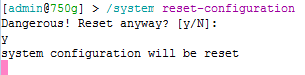
    Dnešní Mikrotik RouterBoardy nemají tlačítko pro reset, takže případnou potřebu vyresetování do výchozí konfigurace lze vyřešit přes sériový terminál, ssh či winbox. A to zadáním tohoto příkazu.

    /system reset-configuration

    Vyjímkou je RB750 a 750G, který má reset tlačítko. Takže i když si nepamatujete heslo, lze tyto routerboardy resetnout do výchozí konfigurace. „Mechanický“ reset se v těchto případech provede vybnutím napájení, stlačení tlačítka reset, zapojení napájení a po 10 vteřinách lze stlačený reset uvolnit. Poté je proveden reset do výchozí konfigurace.