Rubrika: Uncategorized

  • SCVMM 2008 a přidání Windows Server 2008 Core Hyper-V hosta

    SCVMM 2008 a přidání Windows Server 2008 Core Hyper-V hosta

    Jestli budete chtít administrovat Hyper-V na Core edici Windows Serveru 2008 ze System Center Virtual Machine Manageru 2008, budete muset projít pár ručními zásahy a aktualizacemi.

    Jestli budete chtít administrovat Hyper-V na Core edici Windows Serveru 2008 ze System Center Virtual Machine Manageru 2008, budete muset projít pár ručními zásahy a aktualizacemi.

    Pro přidání Hyper-V hosta běžícího se systémem Windows Server 2008 Core edice do správy pod System Center Virtual Machien Manager 2008 je nejříve potřeba ručně nainstalovat:

    1. Microsoft Visual C++ 2005 Redistributable Package (x64) nebo (x86)
      – x64 http://www.microsoft.com/downloads/details.aspx?familyid=90548130-4468-4BBC-9673-D6ACABD5D13B&displaylang=en
      – x86 http://www.microsoft.com/downloads/details.aspx?familyid=32BC1BEE-A3F9-4C13-9C99-220B62A191EE&displaylang=en

    2. SCVMM agent
      – instalační soubor najdete na instalačním mediu SCVMM 2008

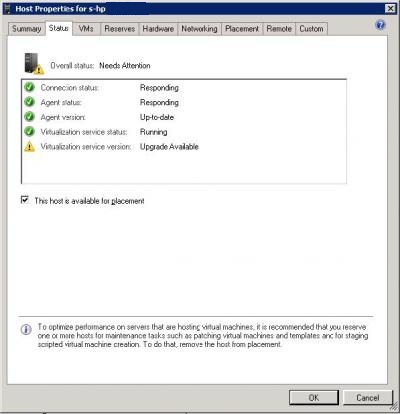
    Tím to ovšem nekončí. Po připojení serveru Hyper-V Core serveru se zobrazujev konzoli SCVMM toto:

    Řešením je nainstalovat tyto Microsoft aktualizace:

    – Hyper-V Update for Windows Server 2008 x64 Edition (KB956589)
    – A Background Intelligent Transfer Service (BITS) client cannot handle files that have paths that contain the volume GUID in Windows Server 2008 or in Windows Vista (KB956774)

    Po restartu serveru s Hyper-V se již v konzoli SCVMM nezobrazuje hláška o dostupné aktualizaci Virtualization service.

     

  • SCVMM 2008 a přidání Windows Server 2003 hosta s Virtual Server 2005

    Pokud se Vám nedaří přidat do Microsoft System Center Virtual Machine Manager 2008 virtuální server běžící na platformě Windows Server 2003 s Virtual Serverem 2005, tak věřte, že řešením je instalace KB936059.

    Pokud se Vám nedaří přidat do Microsoft System Center Virtual Machine Manager 2008 virtuální server běžící na platformě Windows Server 2003 s Virtual Serverem 2005, tak věřte, že řešením je instalace KB936059.

    Po nainstalování zmíněného KB již přidání Virtual Serveru 2005 na Windows Server 2003 pod SCVMM 2008 proběhlo korektně.

    Info:
    http://support.microsoft.com/kb/936059

  • Fonera 2.0

    Fonera 2.0


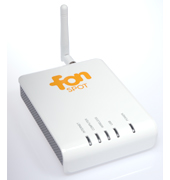
    Včera, 21.4.2009, byl ve 12:00 oficiálně zahájen prodej nové verze FON routru Fonera 2.0.

    Autoři slibují mnoho nových funkcí. Například otevřený systém pro psaní nových aplikací (Plugins), které mohou poté běžet na FON routru, přidání USB portu, dva ethernet porty (1x internet, 1x lokální lan), funkce uploud/download na různé populární komunitní weby a mnoho dalšího.

    Lákadlo můžete najít zde.

    Nejvíce mě ale ovšam těší přítomnost USB portu. Když si k tomu připočítám otevřený systém pro psaní nových aplikací, tak nejsem daleko od pravdy, kdy se za pomoci tohoto routru bude dát využívat mnoho zařízení pro USB. Již nyní jsou podporovány funkce jako je:

    • připojení USB úložiště jako jsou flash disky, usb externí disky a funkce pro sdílení dat, zálohování, stahování přímo na routr bez nutnosti mít zapnutý počítač
    • připojení USB kamery a funkce streamování živého obrazu
    • připojení USB tiskárny a funkce tiskového serveru
    • připojení USB čtečky paměťových karet a možnost zálohovat data z přenosných karet, zálohovat fotky z fotoaparátu, zálohovat zakoupené mp3
    • připojení USB UMTS/3G modemu a sdílet tak bezdrátový internet
    • nahrávání videí a fotek na YouTube, Flickr, Picasa and Facebook
    • stahování torentů nebo souborů přímo z BitTorrent, RapidShare, and Megaupload

    V neposlední řadě se mi líbí i „zelené“ uvažování. Když se spoustu funkcí vyžadující stále zapnutý počítač převede na tento malý routr, získáme tak úsporu v podobě malé spotřeby elektrické energie, protože počítač bude možné vypínat. Rozdíl ve spotřebě počítače a tohoto routru je znatelný. 🙂 Proč nezačít uvažovat trochu ohleduplněji k životnímu prostředí?

    Když jsem již zmínil některé vlastnosti tak zde jsou specifikace.

    • Model Name: FON FON2202
    • Dimensions:93.5 mm x 25.5 mm x 110 mm (excluding antenna)
    • Antenna Connector:RP-SMA connector (reverse SMA)
    • USB Port: USB A-type Receptacle (USB 2.0)
    • Antenna: External detachable antenna (1,5dBi)
    • Authentication: WEP 64bit/128 bit, WPA, WPA2, WPA mixed
    • Encryption: TKIP, AES, Mixed
    • Network Standard Support:IEEE 802.11b / 802.11g (up to 54 Mbps)
    • Frequency Range: 2412 MHz~2462MHz (802.11b/g, Channel 1~Channel11)
    • Maximum output power: 112.460mW
    • Ports: 1 Ethernet WAN port (10/100Mbps) for internet + 1 Ethernet LAN port (10/100Mbps) for computer connections and other devices (network printer, storage, etc.)
    • SSIDs: One public (named FON_FREE_INTERNET by default) non-encrypted and one private (named MyPlace by default) encrypted with WPA-PSK
    • Platform / frequency: Atheros AR2315 @ 180MHz
    • Flash: 8MB / Ram: 32MB
    • Wireless NIC: Atheros SoC, LAN Switch: Marvell 88E6060
    • bootwait: Redboot*
    • Serial: Yes JTAG: Yes USB: Yes

    Další informace můžete najít na:

    Videa:


  • Defragmentace XFS


    Jako souborový systém pro mé Linux servery nejčastěji používám XFS. Ať si kdo chce co chce říká, každý souborový systém je časem fragmentovaný. Proto čas od času provedu defragmentaci.

    Abych to mohl provést, musím si nejdřív nainstalovat utilitky pro XFS, xfsdump.

    aptitude install xfsprogs xfsdump

    Potom se podívám jak moc je který diskový oddíl fragmentovaný. Použiju k tomu utilitku xfs_db.

    server01:~# xfs_db -r /dev/sda3
    xfs_db> frag
    actual 192628, ideal 156918, fragmentation factor 18.54%
    xfs_db>

    Vlastní defragmentaci provedu nástrojem xfs_fsr:

    server01:~# xfs_fsr -v /dev/sda3
    /var start inode=0
    ino=3136
    extents before:2 after:1 DONE ino=3136
    ino=33556473
    extents before:2 after:1 DONE ino=33556473
    ino=67109178
    extents before:2 after:1 DONE ino=67109178
    ino=100664189
    extents before:2 after:1 DONE ino=100664189
    ino=134217896
    extents before:2 after:1 DONE ino=134217896
    .......
    ...
    Completed all 10 passes
    

    Pokud nechceme postupovat jednotlivě po každém diskovém oddílu zvlášť, stačí spustit  xfs_fsr bez parametru.

    server01:~# xfs_fsr -v
    Found 2 mounted, writable, XFS filesystems
    xfs_fsr -m /etc/mtab -t 7200 -f /var/tmp/.fsrlast_xfs ...
    START: pass=0 ino=0 /dev/sda2 /
    / start inode=0
    /var start inode=0
    ino=20972744
    ...
    ...
    ...
    Completed all 10 passes


  • Windows 7 Beta vypnutí Send FeedBack

    Po nainstalování Windows 7 Beta, je na každém okně odkaz "Send FeedBack". Což mě během pár chvil prací začalo vadit a občas jsem se ukliknul. Vypnout setoto dá jedním záznamem v registrech.

    Po nainstalování Windows 7 Beta, je na každém okně odkaz "Send FeedBack". Což mě během pár chvil prací začalo vadit a občas jsem se ukliknul. Vypnout setoto dá jedním záznamem v registrech.

    Změňte hodnotu klíče HKEY_CURRENT_USER\Control Panel\Desktop\FeedbackToolEnabled na "0".

    Pak už jen stačí se odhlásit a opět přihlásit a odkaz Send Feedback zmizel. 🙂

  • Windows 7 vypnutí ipv6 teredo tunneling

      Teredo je transitní technologie, která umožní počítačům na síti kde není k dispozici IPV6 využívat IPV6 konektivitu. Funguje to tak, že Teredo zabalí ipv6 pakety do IPV4 UDP datagramů a ty mohou být routavané přes NAT.

      Teredo je transitní technologie, která umožní počítačům na síti kde není k dispozici IPV6 využívat IPV6 konektivitu. Funguje to tak, že Teredo zabalí ipv6 pakety do IPV4 UDP datagramů a ty mohou být routavané přes NAT.

      Výchozí nastavení Windows 7 (potažmo Windows Vista) je, že Teredo je nainstalovaný a povolený. Uživatelé ho nemohou odinstalovat, ale lze jej vypnout.

    1. Pustíme příkazovou řádku s právy administrátora

    2. V příkazové řádce zadejte tyto příkazy:

    netsh
    
    interface
    
    teredo

    3. V příkazové řádce netsh-interface-teredo zadejte :

    set state disabled

     Teredo: http://www.microsoft.com/technet/network/ipv6/teredo.mspx

  • warning: cal_days_in_month() v Drupal modulu Archive

    Hned na Nový Rok se mi na Drupal webech, kde používám modul Archive, začala zobrazovat nepříjemná chybová hláška PHP.

    warning: cal_days_in_month() [function.cal-days-in-month]: invalid date. in /var/www/*******/web/modules/archive/archive.module on line 106.

    Hned na Nový Rok se mi na Drupal webech, kde používám modul Archive, začala zobrazovat nepříjemná chybová hláška PHP.

    warning: cal_days_in_month() [function.cal-days-in-month]: invalid date. in /var/www/*******/web/modules/archive/archive.module on line 106.

    Podíval jsem se tedy do tohoto souboru a připsal podmínku, źe když je měsíc 01 – Leden, tak musízobrazovat pár starých dnů z 12 ctého měsíce minulého roku.

    Tento řádek:

    $num_days_prev = cal_days_in_month(CAL_GREGORIAN, $month-1, $year);
    

    Přepište tímto:

    if($month==1) {
    $num_days_prev = cal_days_in_month(CAL_GREGORIAN, 12, $prev_year);
    } else {
    $num_days_prev = cal_days_in_month(CAL_GREGORIAN, $month-1, $year); // orig code
    }


  • FON Vánoce opět zdarma připojení na FON_Borislavka

    Jak jsem již minulý rok umožnil zdarma připojení na internet přes můj FON spot, akci letos opakuji. Můj Fon spot má nyní SSID FON_Borislavka.

    Jak jsem již minulý rok umožnil zdarma připojení na internet přes můj FON spot, akci letos opakuji. Můj Fon spot má nyní SSID FON_Borislavka.

    Pokud se vyskytnete v dosahu mého FON spotu, přihlašte se na něj jménem vanoce a použijte heslo vanoce.

    Užijte si Vánoční svátky v klidu.

  • Windows Server 2008 Core reboot/shutdown

    Pro vypnutí Windows 2008 Server Core je potřeba v příkazové řádce zadat tento příkaz:

    Shutdown -s -t xx 

    kde parametr:
    -s = shut down – vypnutí
    -t xx = časový úsek ve vteřinách do provedení vypnutí, xx = 0 – 600

    Pro vypnutí Windows 2008 Server Core je potřeba v příkazové řádce zadat tento příkaz:

    Shutdown -s -t xx 

    kde parametr:
    -s = shut down – vypnutí
    -t xx = časový úsek ve vteřinách do provedení vypnutí, xx = 0 – 600

    Pokud chceme Windows 2008 Server Core vypnout okamžitě, v příkazovém řádku zadáme:

    Shutdown -s -t 0

    kde parametr -t s hodnotou 0 = čekej 0 vteřin (shut down immediately)

    Pokud chceme restartovat Windows 2008 Server Core, použijeme následující příkaz:

    Shutdown -r -t xx

    kde parametr:
    -r = restart
    -t xx = časový úsek ve vteřinách do provedení restartu, xx = 0 – 600

    Pokud chceme Windows 2008 Server Core restartovat okamžitě, v příkazovém řádku zadáme:

    Shutdown -r -t 0

    kde parametr -t s hodnotou 0 = čekej 0 vteřin (restart immediately)

  • Windows Server 2008 Core a aktualizace pomocí WSUS

    Nedávno jsem se zarazil u administrace Widnows Server 2008 Core Edition na tom, jak aktualizovat tento server za pomoci WSUS serveru. Na ostatních serverech je plné GUI a tak není problém využít poklikání na známou žlutou ikonku na liště, ale jak to udělat na Core edici byl oříšek.

    Nedávno jsem se zarazil u administrace Widnows Server 2008 Core Edition na tom, jak aktualizovat tento server za pomoci WSUS serveru. Na ostatních serverech je plné GUI a tak není problém využít poklikání na známou žlutou ikonku na liště, ale jak to udělat na Core edici byl oříšek.

    1. Musíme povolit službu automatic updates
      cscript C:\Windows\System32\Scregedit.wsf /au 4
    2. Aplikujeme politiku, která nastavuje zdroj aktualizací WSUS
    3. Vynutíme aktualizaci GP
      gpupdate /force
    4. Vynutíme kontrolu dostupných WSUS aktualizací
      wuauclt /detectnow
    5. Zkopírujeme script ze stránky http://msdn.microsoft.com/en-us/library/aa387102(VS.85).aspx
    6. Uložíme třeba do c:\bin\updates.vbs
    7. Zpustíme update script
      cscript c:\bin\updates.vbs

    Script vyhledá dostupné aktualizace odpovídající nastavení politik na Vašem WSUS serveru, stáhne je, připraví k instalaci a nakonec se zeptá zda-li je chcete nainstalovat. Na závěr také uvidíte zda-li je potřeba restartovat.

    Příklad výpisu z cmd:

    C:\Users\administrator>cscript c:\bin\updates.vbs
    Microsoft (R) Windows Script Host Version 5.7
    Copyright (C) Microsoft Corporation. All rights reserved.

    Searching for updates…

    List of applicable items on the machine:
    1> Windows Malicious Software Removal Tool x64 – August 2008 (KB890830)

    Creating collection of updates to download:
    1> adding: Windows Malicious Software Removal Tool x64 – August 2008 (KB890830)

    Downloading updates…

    List of downloaded updates:
    1> Windows Malicious Software Removal Tool x64 – August 2008 (KB890830)

    Creating collection of downloaded updates to install:
    1> adding:  Windows Malicious Software Removal Tool x64 – August 2008 (KB890830)

    Would you like to install updates now? (Y/N)
    Y

    Installing updates…
    Installation Result: 2
    Reboot Required: False

    Listing of updates installed and individual installation results:
    1> Windows Malicious Software Removal Tool x64 – August 2008 (KB890830): 2

    C:\Users\administrator>