Rubrika: Uncategorized

  • Jak se zbavit MAC adres v stateless IPV6 konfiguraci

    Máte-li panickou hrůzu z toho, že při stateless IPV6 konfiguraci bude vygenerovaná IPV6 adresa obsahovat MAC adresu Vašeho zařízení, mám pro vás jednoduchou radu.

    1. Nepoužívejte stateless IPV6 konfiguracinebo
    2. Nebo druhá možnost, zapněte ve Windows „Privacy addressing“ – RFC3041 https://tools.ietf.org/html/rfc3041netsh inter ipv6 set privacy state=enable
  • Jak se zbavit GPT dat z disku

    Nedávno mi v dedikovaném serveru odešel disk. Používám Linux software raid, mdadm. Když jsem chtěl zkopírovat rozdělení disku z toho funkčního na ten nový (sfdisk -d /dev/sda | sfdisk –force /dev/sdb), nastal problém v tom, že nově nainstalovaný měl GPT namísto starého MBR. Zde je návod jak se zbavit GPT a vrátit se k MBR.

    1.  Nainstalovat gdiskJe potřeba nainstalovat gdisk, program, který zvládne pracovat s diskem, který má GPT.aptitude install gdisk
    2. Zrušit GPT data na diskuPustit gdisk se jménem disku jako parametr.gdisk /dev/sda

      GPT fdisk (gdisk) version 0.5.1

      Partition table scan:
      MBR: MBR only
      BSD: not present
      APM: not present
      GPT: present

      Found valid MBR and GPT. Which do you want to use?
      1 – MBR
      2 – GPT
      3 – Create blank GPT

      Your answer: 1


    3. gdisk volba „x“Command (? for help): ?
      b       back up GPT data to a file
      c       change a partition’s name
      d       delete a partition
      i       show detailed information on a partition
      l       list known partition types
      n       add a new partition
      o       create a new empty GUID partition table (GPT)
      p       print the partition table
      q       quit without saving changes
      r       recovery and transformation options (experts only)
      s       sort partitions
      t       change a partition’s type code
      v       verify disk
      w       write table to disk and exit
      x       extra functionality (experts only)
      ?       print this menuCommand (? for help): x
    4. gdisk volba „z“Expert command (? for help): y
      a       set attributes
      c       change partition GUID
      e       relocate backup data structures to the end of the disk
      g       change disk GUID
      i       show detailed information on a partition
      m       return to main menu
      n       create a new protective MBR
      o       print protective MBR data
      p       print the partition table
      q       quit without saving changes
      r       recovery and transformation options (experts only)
      s       resize partition table
      v       verify disk
      w       write table to disk and exit
      z       zap (destroy) GPT data structures and exit
      ?       print this menuExpert command (? for help): z
    5. HotovoAbout to wipe out GPT on /dev/sda. Proceed? (Y/N): y
      Blank out MBR? (Y/N): y
      GPT data structures destroyed! You may now partition the disk using fdisk or
      other utilities. Program will now terminate.
    6. Je možná používat běžné nástrojecfdisk /dev/sda
      fdisk -l /dev/sda
  • Přesun x86 Cacti rrd souborů na x64

    Přesouval jsem monitorovací server Cacti (http://cacti.net/) ze systému x86 na x64 a po přesunu se mi začaloo zobrazovat spousta chybových hlášení v logu a nezobrazovaly se grafy. Zde je návod jak konvertovat rrd soubory z x86 na x64.

    1. Editace souborů na starém serveru x86cd /var/www/cacti/rra/
      for i in `ls *. rrd`; do rrdtool dump $i > $i.xml; done 
    2. Přesun xml souborů na nový x64 server
    3. Import xml souborů na novém x64 serverucd /var/www/cacti/rra/
      for i in `ls *.xml`; do rrdtool restore $i `echo $i |sed s/.xml//g`; done
  • Speedtest CESNET

    Občas potřebuji otestovat i rychlejší internetové připojení, a veřejně „profláknuté“ speedtesty vykazují známky přetížení, nebo nedostatečné síťové kapacity.

    Našel jsem proto info o tom, že CESNET poskytuje vlastní. Výsledky z testů CESNETu považuji za reálnější a směrodatné. Poskytují i dedikovaný speedtest pro IPV6.

    CESNET Speedtest IPV4 – speedtest.cesnet.cz

    CESNET Speedtest IPV6 – speedtest6.cesnet.cz

  • Přejmenování Windows 2008 R2 ActiveDirectory serveru

    Čas od času je potřeba přejmenovat ActiveDirectory server. Ať už je důvodem výměna hardware nebo třeba změna pravidel pojmenovávání serverů, tady je postup. Pro tuto proceduru použijeme příkaz utititky „netdom“. Na příkladu si ukážeme jak přejmenovat AD server AD05 v doméně domain.local na AD10.

    1. Otevřít příkazový řádek jako administrátor a použít příkazC:\Windows\system32>netdom computername ad05.domain.local /add:ad10.domain.local
      Successfully added ad10.domain.local
      as an alternate name for the computer.

      The command completed successfully.

      Ověření správného průběhu tohoto příkazu lze provést nahlédnutím do parametru „msDS-AdditionalDnsHostName“ pomocí ADSI Editu. Tato hodnota by měla obsahovat nové jméno serveru (AD10.domain.local).

    2. Nastavíme primární jméno serveruC:\Windows\system32>netdom computername ad05.domain.local /makeprimary:ad10.domain.local
      Successfully made ad10.domain.local
      the primary name for the computer. The computer must be rebooted for this name
      change to take effect. Until then this computer may not be able to authenticate
      users and other computers, and may not be authenticated by other computers in
      the forest. The specified new name was removed from the list of alternate
      computer names. The primary computer name will be set to the specified new
      name after the reboot.

      The command completed successfully.

      Ověření správného průběhu tohoto příkaze lze provést nahlédnutím do parametru „msDS-AdditionalDnsHostName“ pomocí ADSI Editu. Tato hodnota by měla obsahovat staré jméno serveru (AD05.domain.local).

    3. Restart serveru
    4. Odstranění starého jména serveruC:\Windows\system32>netdom computername ad10.domain.local /remove:ad05.domain.local
      Successfully removed ad05.domain.local
      as an alternamte name for the computer.

      The command completed successfully.

  • Windows server 2008 R2 a přesun FSMO rolí

    Podle mě nejrychlejší a nejpohodlnější možnost jak přesouvat FSMO role je pomocí utilitky „ntdsutil“.

    1. pusit CMD jako administrator
    2. ntdsutil
      		C:\Windows\system32>ntdsutil
      ntdsutil:
    3. roles
      		ntdsutil: roles
      fsmo maintenance:
      
    4. connections
      		fsmo maintenance: connections
               server connections:
      
    5. připojit se k serveru, na který mají být role přesunuty
      		server connections: connect to server AD05
      Binding to AD05 ...
      Connected to AD05 using credentials of locally logged on user.
      server connections:
    6. vrátit se do fsmo maintenance
      		server connections: q
      fsmo maintenance:
    7. ukázka příkazů pro přesun jednotlivých rolí
      		Transfer Schema master
      Transfer Naming master
      Transfer PDC
      Transfer RID master
      Transfer Infrastructure master


    Pro přesun role „Schema master“ je zapotřebí aby Váš administrátorský účet v doméně byl členem skupiny „Schema admins“.

  • Mikrotik SSTP vpn a chyba při připojení z Windows 7 po instalaci KB2585542

    Po nedávné aplikaci Microsoft hotfix KB2585542 jsem zjistil, že se nemohu připojit SSTP vpnkou na jakýkoliv můj Mikrotik RouterBoard. V logu se mi vyskytla hláška „<sstp-0>: terminating… -recvd too small packet“ a windows vpn klient hlásil chybu 631.

    Po nedávné aplikaci Microsoft hotfix KB2585542 jsem zjistil, že se nemohu připojit SSTP vpnkou na jakýkoliv můj Mikrotik RouterBoard. V logu se mi vyskytla hláška „<sstp-0>: terminating… -recvd too small packet“ a windows vpn klient hlásil chybu 631.

    Řešením je buť tento hotfix odinstalovat, nebo do registrů přidat záznam DWORD 32bit HKEY_LOCAL_MACHINE\System\CurrentControlSet\Control\SecurityProviders\SCHANNEL\SendExtraRecord s hodnotou 2.

  • Ubuntu 10.04 LTS a sun-java6-jdk

    Od této verze Ubuntu je výchozí nabízená implementace javy openjdk, respektive sun-jdk byla přesunuta do „partner“ repozitáře. Takže kdokoliv prostě potřebuje právě tu Sun Javu, musí si upravit source.list.

    1. povolit partner repozitářnano /etc/apt/source.list

      Od této verze Ubuntu je výchozí nabízená implementace javy openjdk, respektive sun-jdk byla přesunuta do „partner“ repozitáře. Takže kdokoliv prostě potřebuje právě tu Sun Javu, musí si upravit source.list.

      1. povolit partner repozitářnano /etc/apt/source.list

        deb http://archive.canonical.com/ubuntu lucid partner
        deb-src http://archive.canonical.com/ubuntu lucid partner

      2. aptitude update
      3. aptitude install sun-java6-jdk
  • Instalace Microsoft SQL Server 2008 R2 na server s Active Directory

    Nedávno jsem se potkal v jednom projektu s požadavkem provozovat Fail-Over Cluster s Microsoft SQL Serverem 2008 R2. Na tom by nebylo nic zvláštního, ale další požadavek byl, aby oba nody clusteru byly zároveň ActiveDirectory serverama.

    Při instalaci SQL Serveru mi instalační průvodce zahlásí, že nelze instalovat na server, který je zároveň ActiveDirectory serverem.

    Tady je postup jak to obejít. Je nutné instalovat z příkazové řádky a vynechat kontrolu, zda-li je na serveru ActiveDirectory.

    1. Rozbalím si soubor se SP1 pro SQL Server 2008 R2
      Tento krok není podmínkou, jen jsem měl instalační soubory bez SP1 a chtěl jsem si ulehčit práci a instalovat rovnou SQL Server se SP1.SQLServer2008R2SP1-KB2528583-x64-ENU.exe /x:C:\temp\sql2008r2sp1
    2. Instalace prvního node SQL clusteruSetup.exe /PCUSource=C:\temp\sql2008r2sp1 /SkipRules=Cluster_IsDomainController /Action=InstallFailoverCluster
    3. Instalace druhého node clusteruSetup.exe /PCUSource= C:\temp\sql2008r2sp1 /SkipRules=Cluster_IsDomainController /Action=AddNode
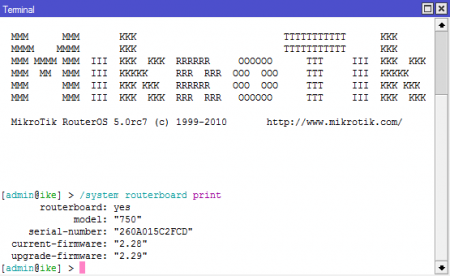
  • Jak aktualizovat bootloader v Routerboardu

    Jak aktualizovat bootloader v Routerboardu


    Jestli svůj Mikrotik nešidíte a staráte se o něj, provádíte aktualizace na novější verze RouterOS, měli by jste se podívat i na to jakou máte verzi bootloaderu.

    Jak na to?

    1.  Zobrazení aktuální verze
      /system routerboard print

    2.  Aktualizace bootloaderu
      /system routerboard upgrade
    3.  Restart
      /system reboot
    4. Kontrola verze po restartu
      /system routerboard print

    Hotovo.